

一、什么是qBittorrent?
qBittorrent 是一款开源免费、无广告的 BitTorrent 下载客户端,以轻量高效、功能全面著称,支持跨 Windows、macOS、Linux 等系统运行,资源占用极低。其核心优势涵盖多协议兼容(磁力链接、BT 种子、DHT/PeX/LSD 等)、智能资源管理(内置搜索、RSS 订阅、文件优先级筛选)、高级控制(IP 过滤、Tracker 优化、远程 Web 控制)及种子创建功能,兼顾日常娱乐(影视下载)、学习研究(学术资源获取)与技术需求(插件扩展)。凭借纯净无干扰的使用体验、稳定的下载性能及高度自定义性,成为替代传统客户端的优选工具,广受追求高效纯粹下载的用户青睐。
官方网站:qBittorrent Official Website
二、推荐使用docker-compose部署
2.1 在docker文件夹下创建qbittorrent文件夹,再创建config和downloads,点击属性
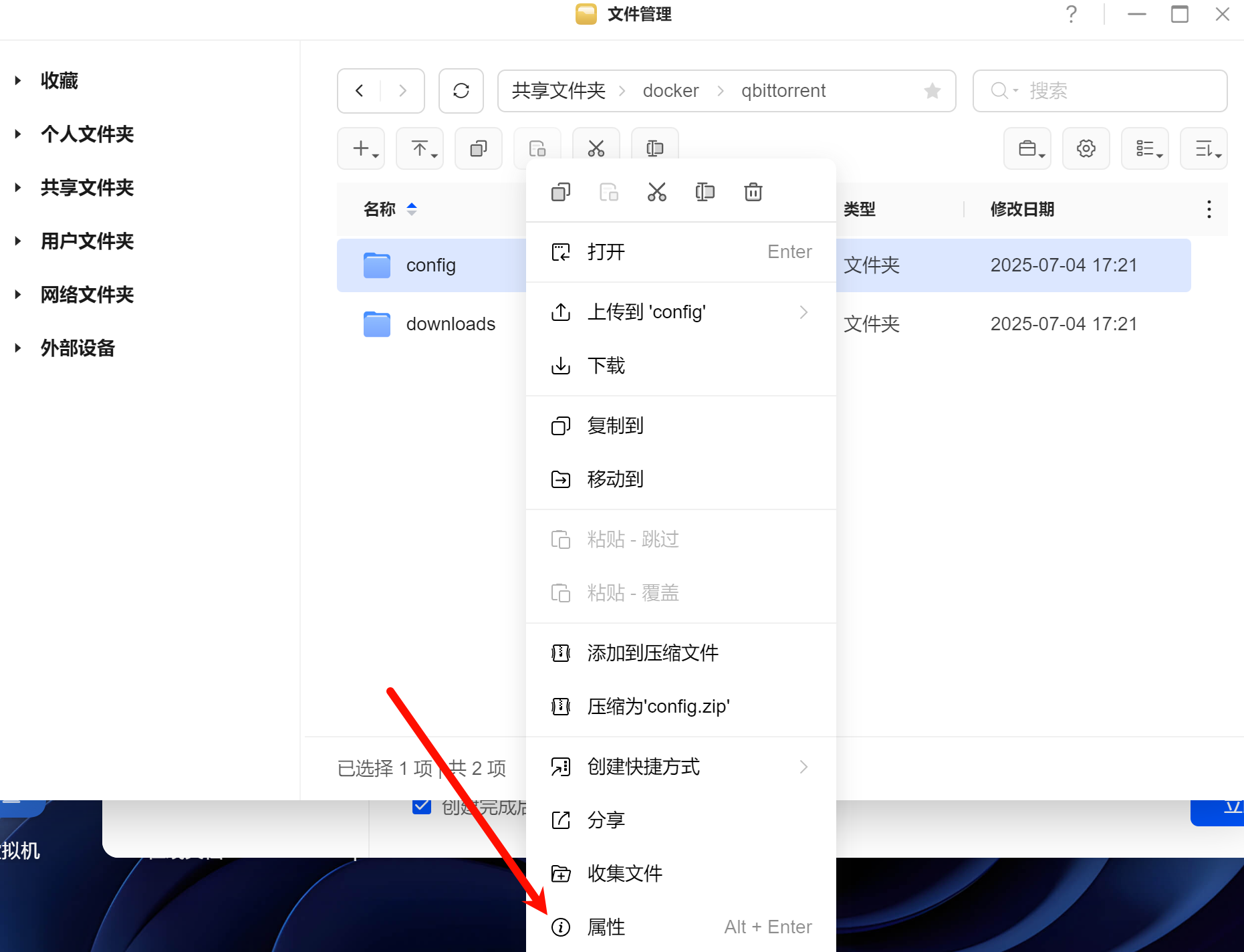
2.2 复制对应文件夹路径
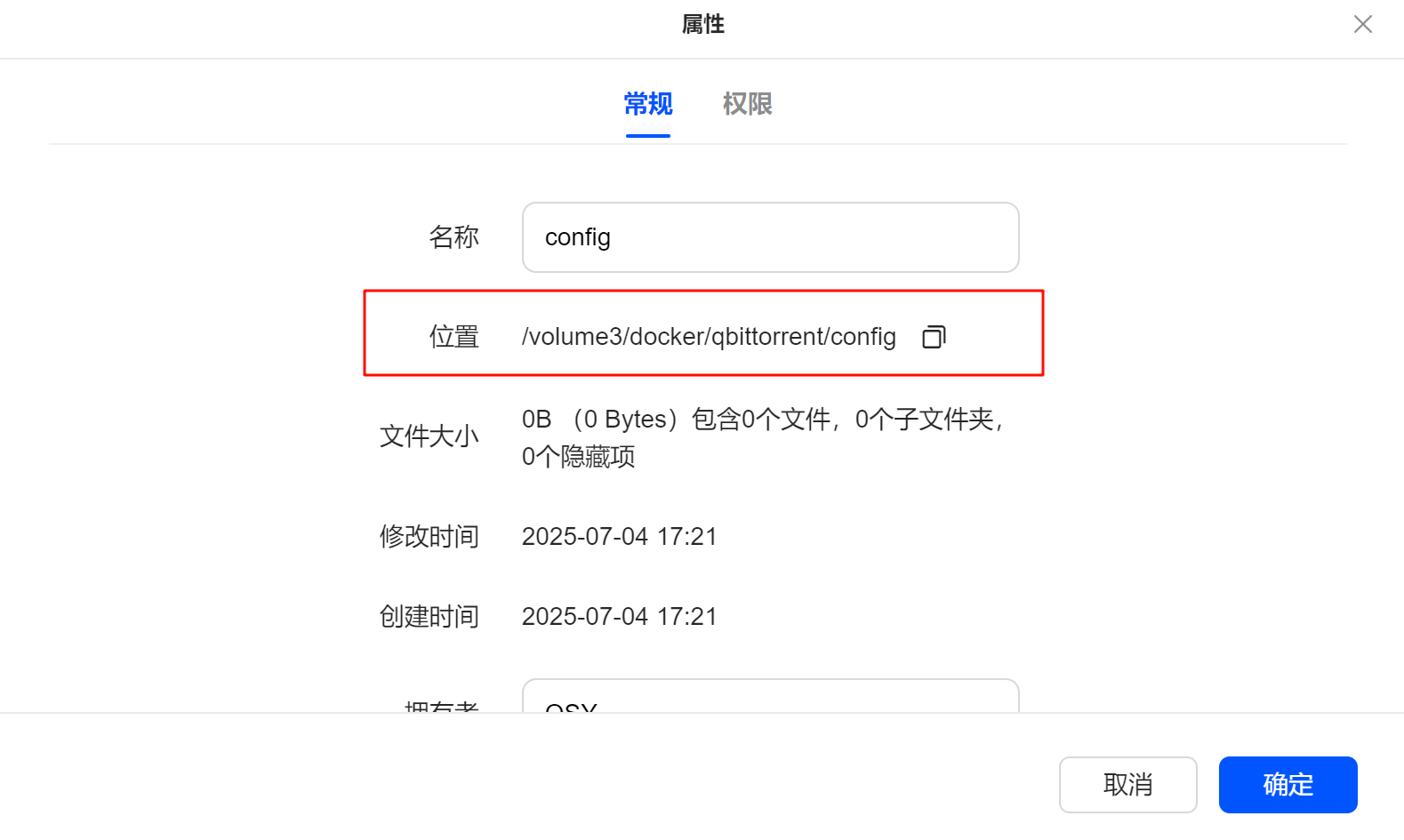
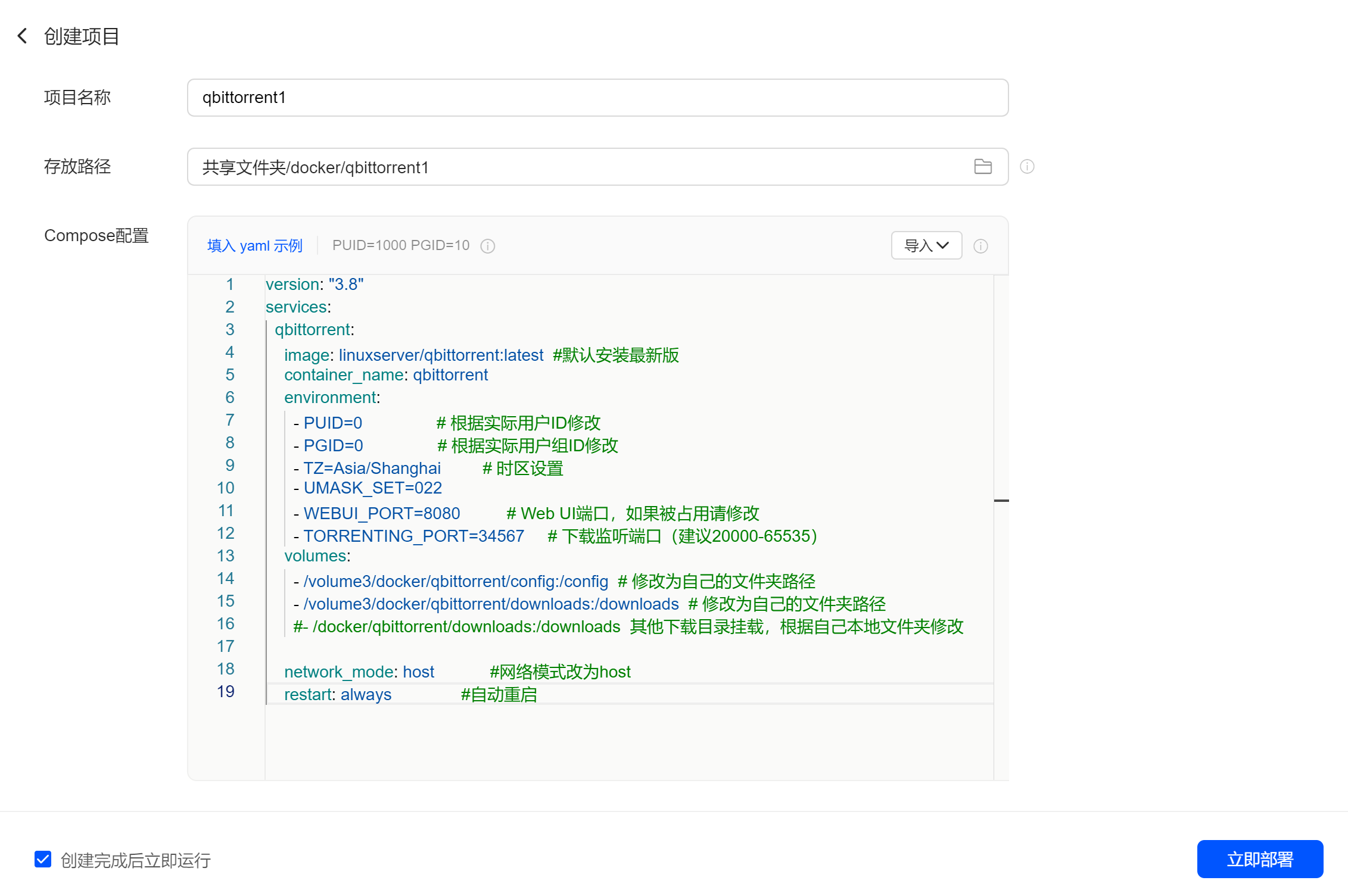
2.3 在绿联nas中点击docker,点击项目,点击创建,复制以下配置文件,注意修改文件夹路径
version: "3.8"
services:
  qbittorrent:
    image: linuxserver/qbittorrent:latest  #默认安装最新版
    container_name: qbittorrent
    environment:
      - PUID=0                # 根据实际用户ID修改
      - PGID=0                # 根据实际用户组ID修改
      - TZ=Asia/Shanghai         # 时区设置
      - UMASK_SET=022
      - WEBUI_PORT=8080          # Web UI端口,如果被占用请修改
      - TORRENTING_PORT=34567     # 下载监听端口(建议20000-65535)
    volumes:
      - /volume3/docker/qbittorrent/config:/config  # 修改为自己的文件夹路径
      - /volume3/docker/qbittorrent/downloads:/downloads  # 修改为自己的文件夹路径
      #- /docker/qbittorrent/downloads:/downloads  其他下载目录挂载,根据自己本地文件夹修改

    network_mode: host            #网络模式改为host
    restart: always               #自动重启
2.4 项目名称填写qbittorrent,存放路径选择刚创建的qBittorrent文件夹,点击立即部署,等待拉取镜像完成
如果镜像拉取失败请查看其他绿联镜像教程
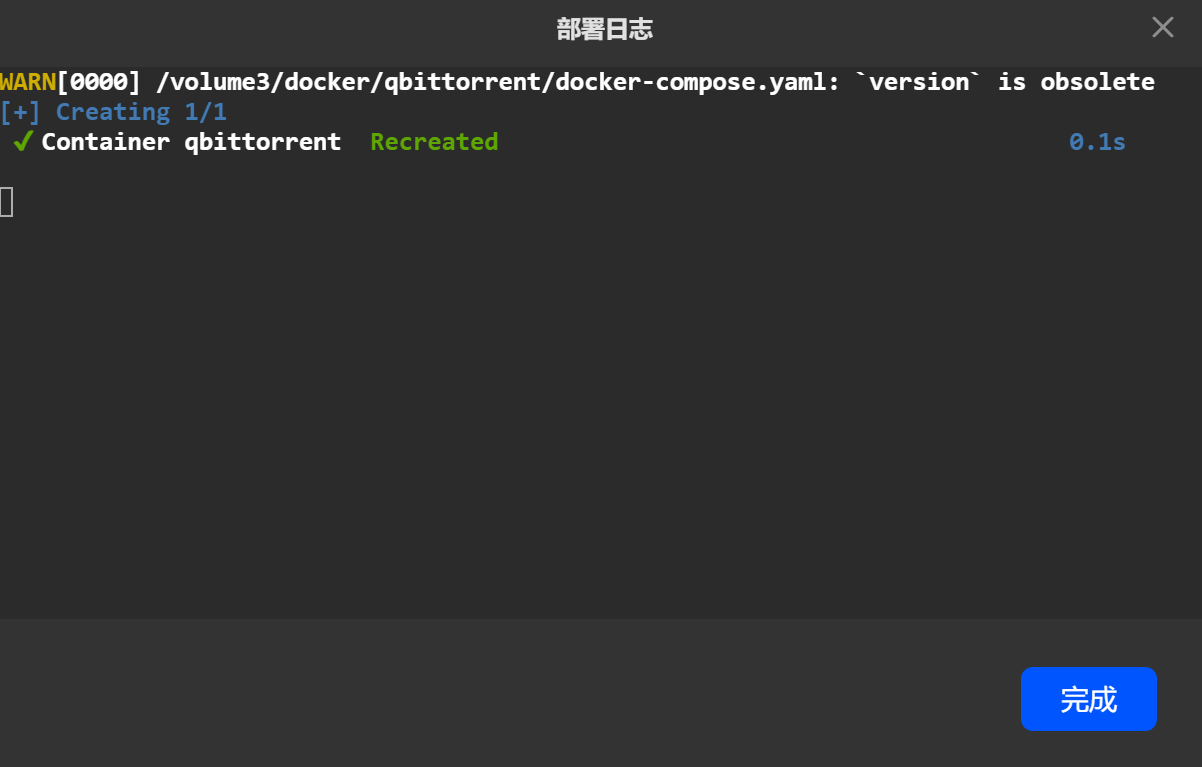
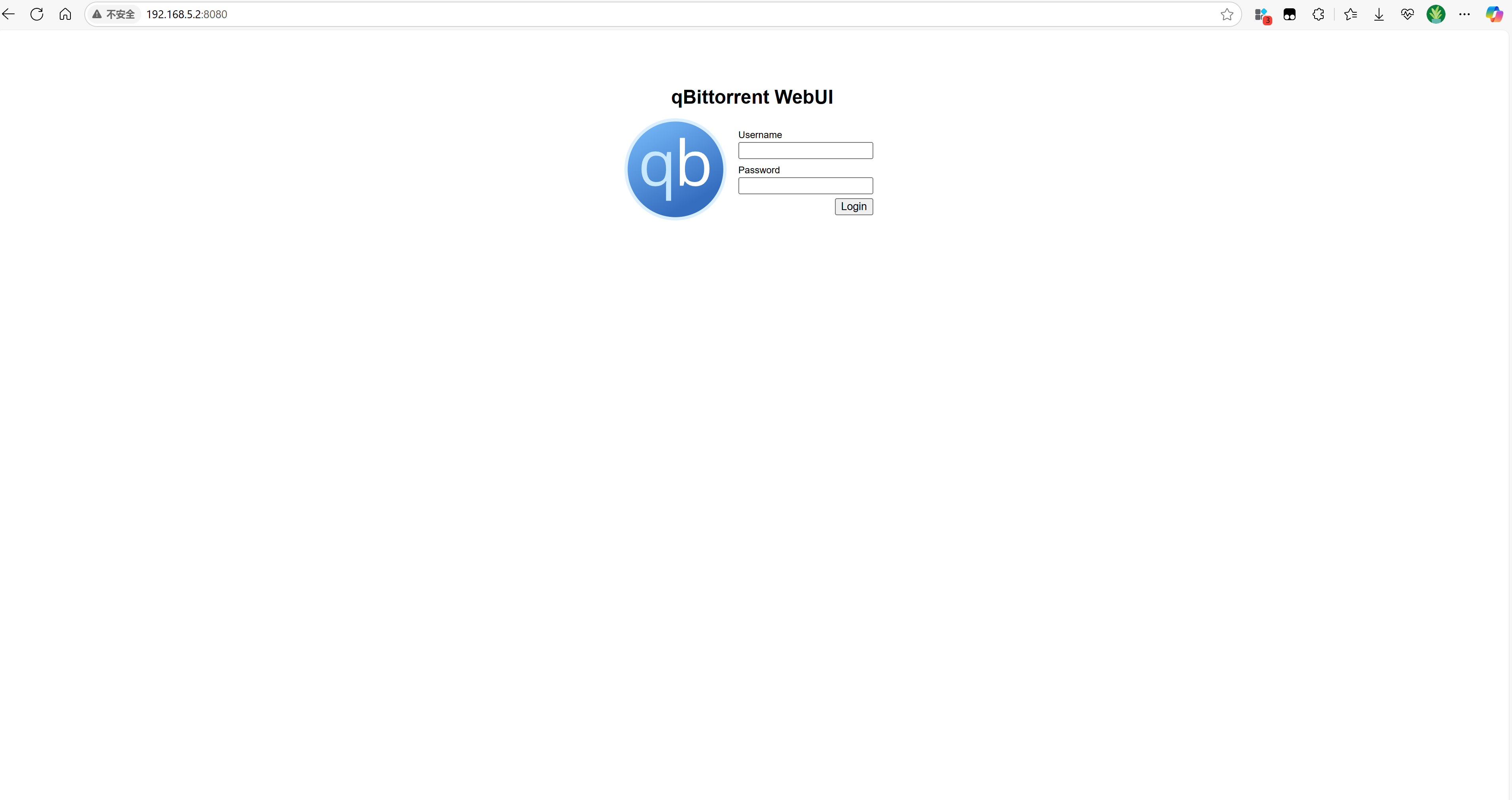
2.5 在浏览器输入nas地址加端口号(http://192.168.5.2:8080),进入如下页面
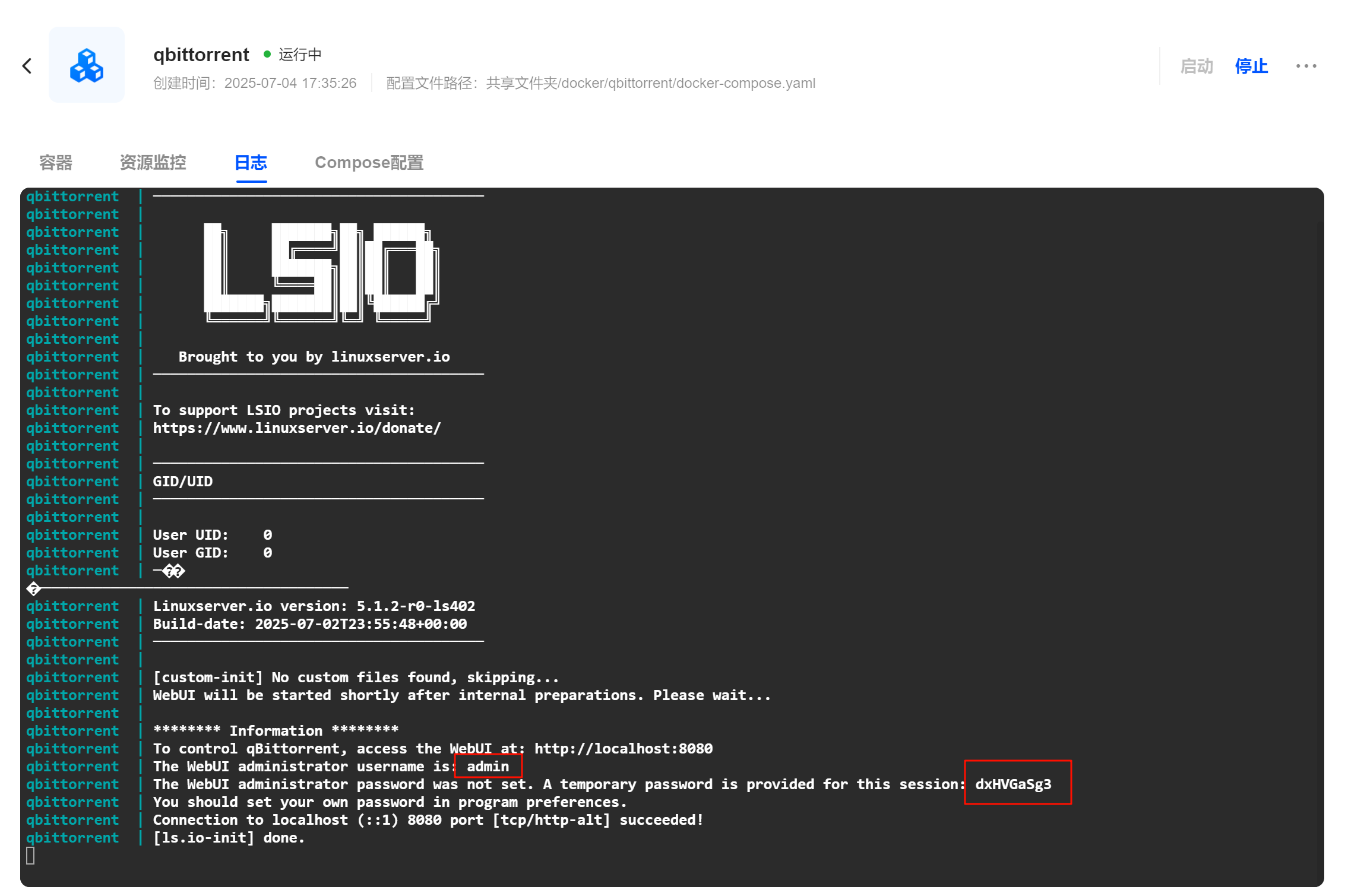
2.6 在日志中查看用户名和密码,登录成功即部署完成
三、qBittorrent推荐设置
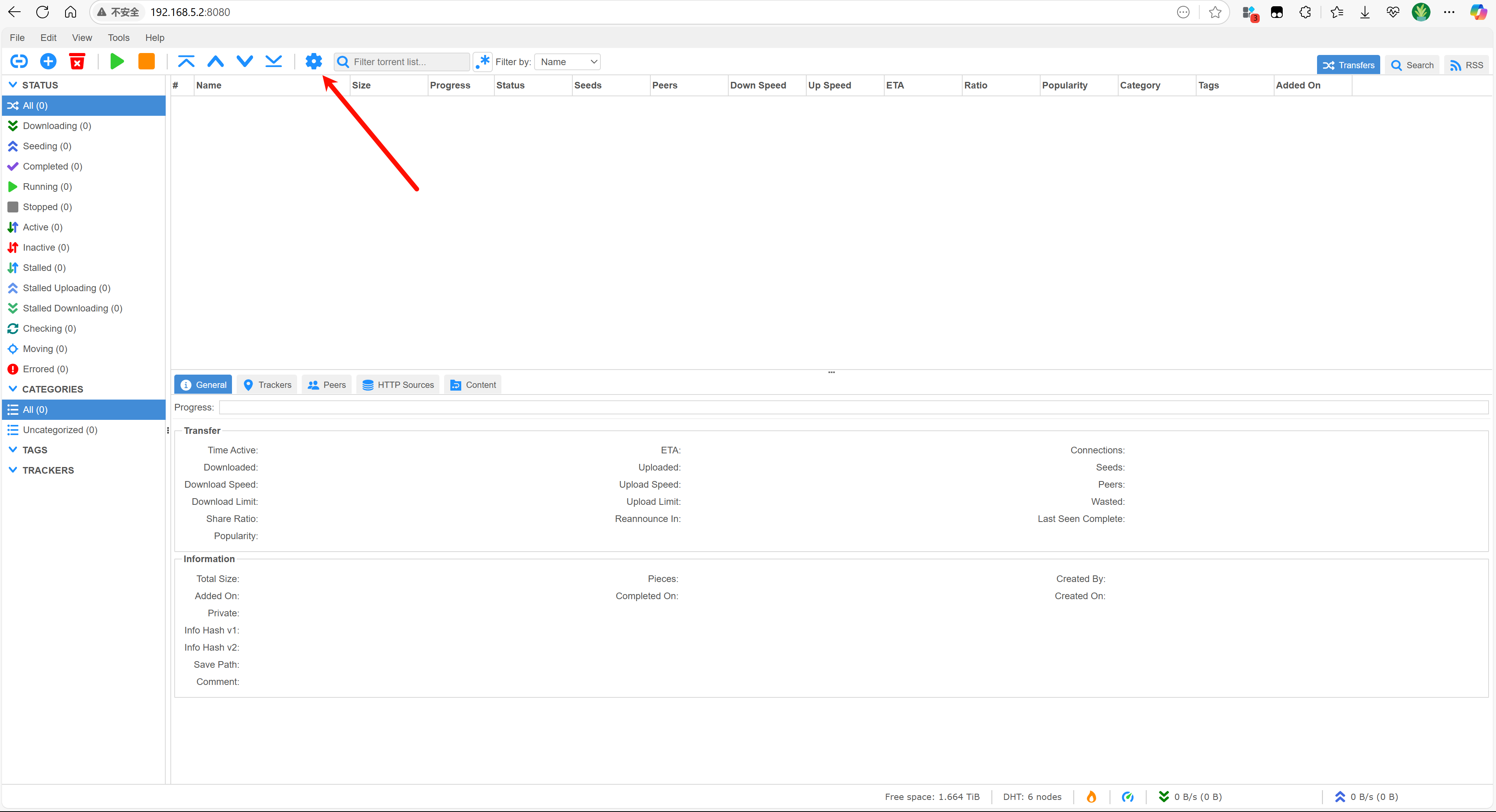
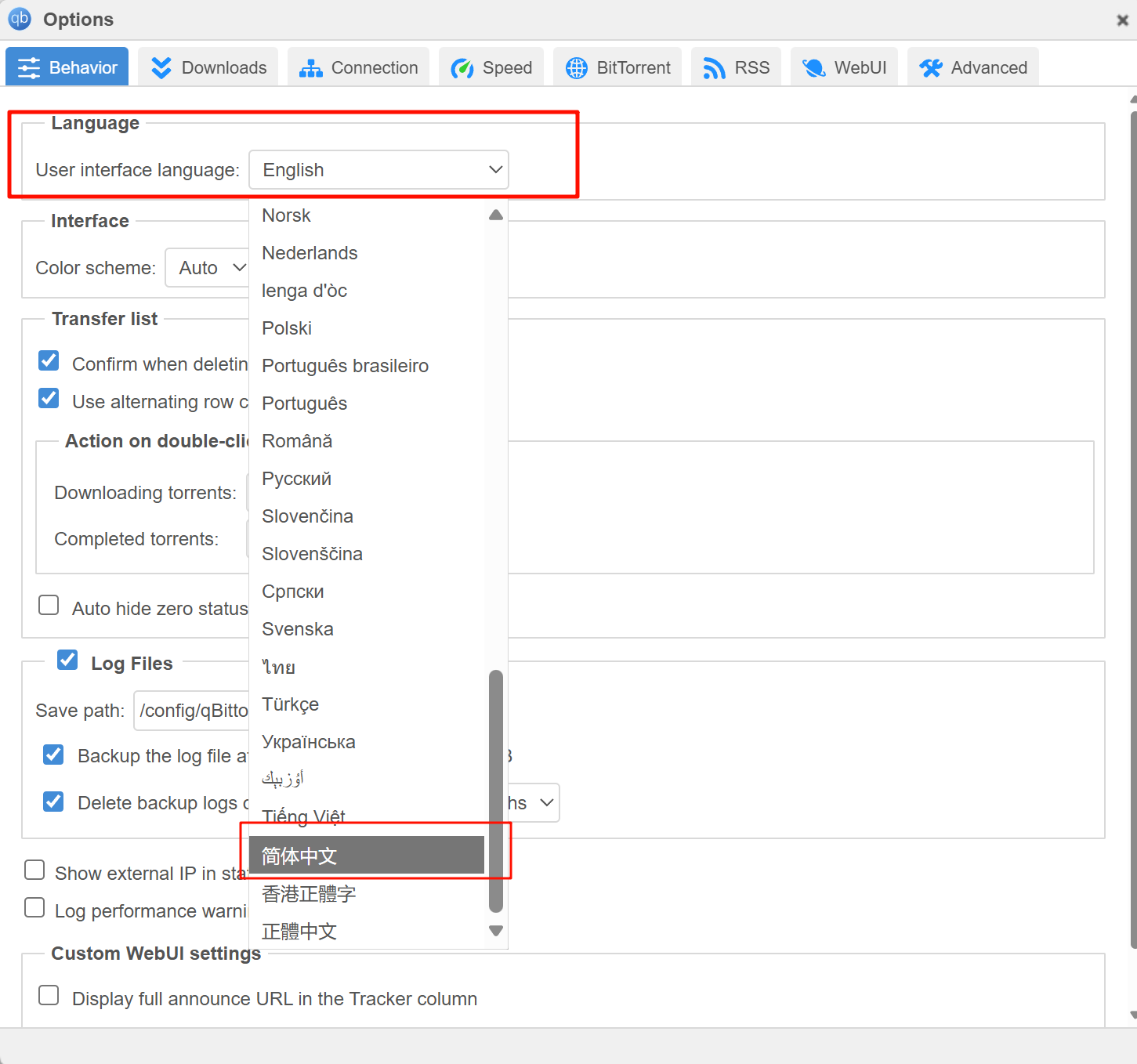
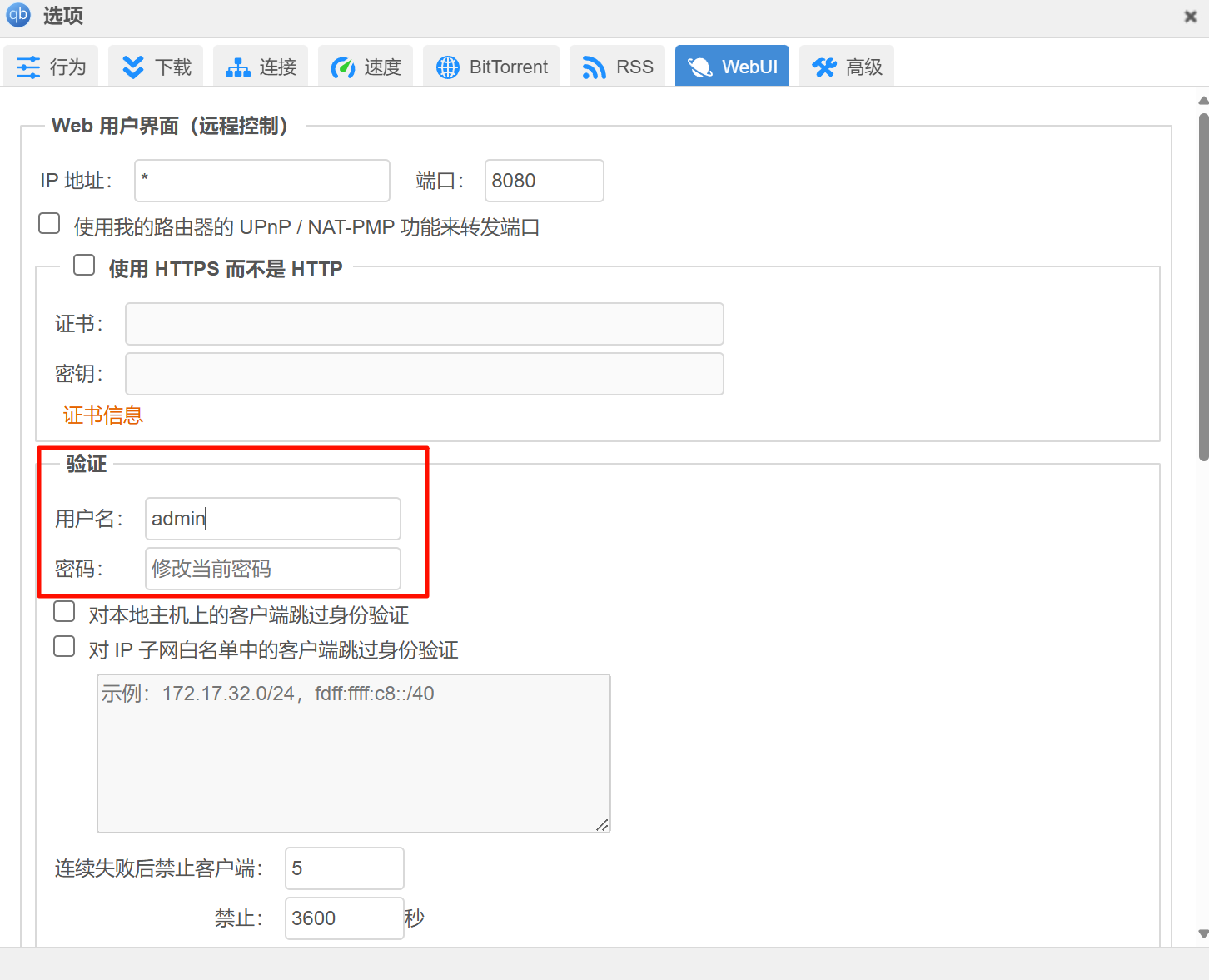
3.1 点击设置,修改语言为简体中文,修改webUI用户名和密码,点击保存
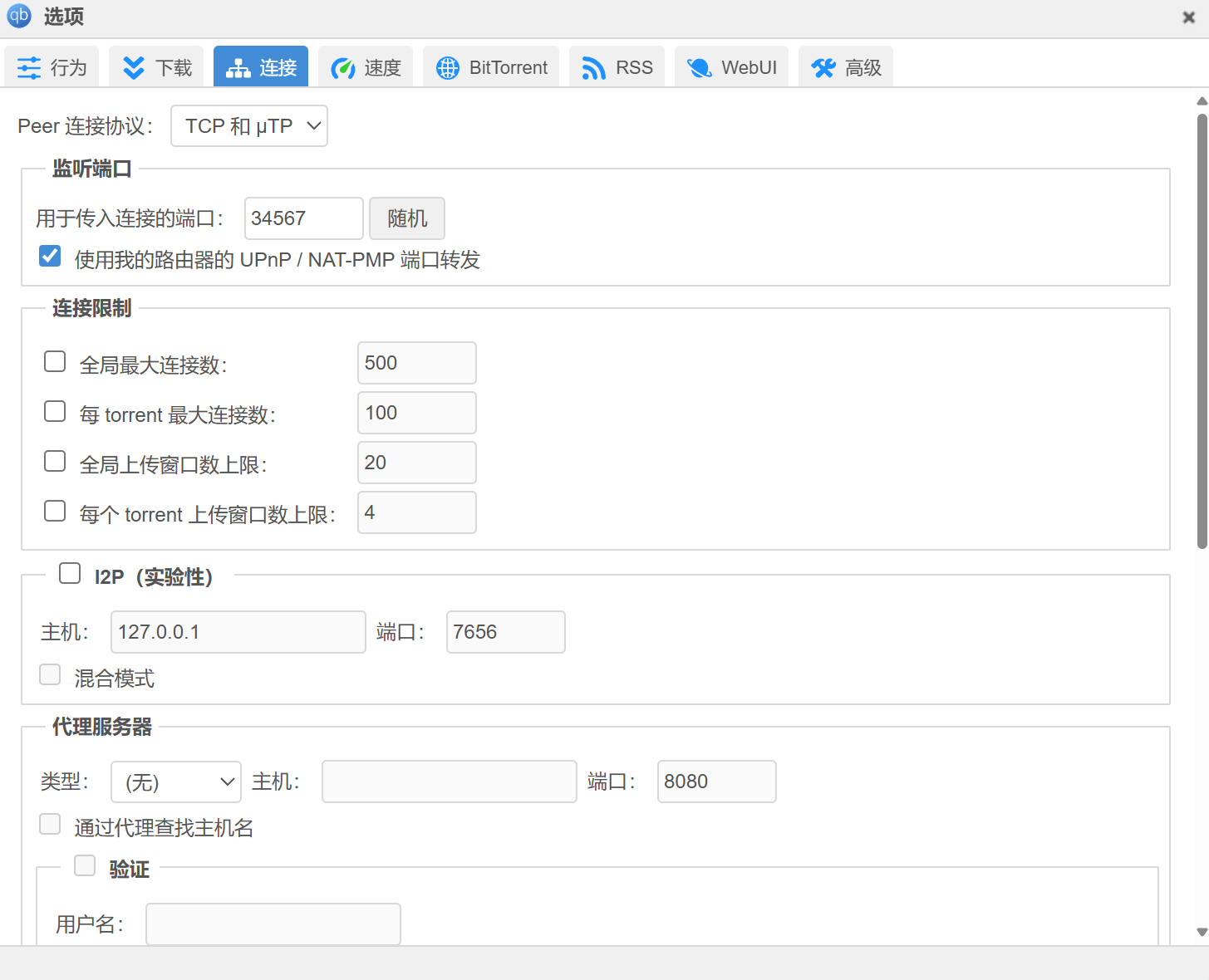
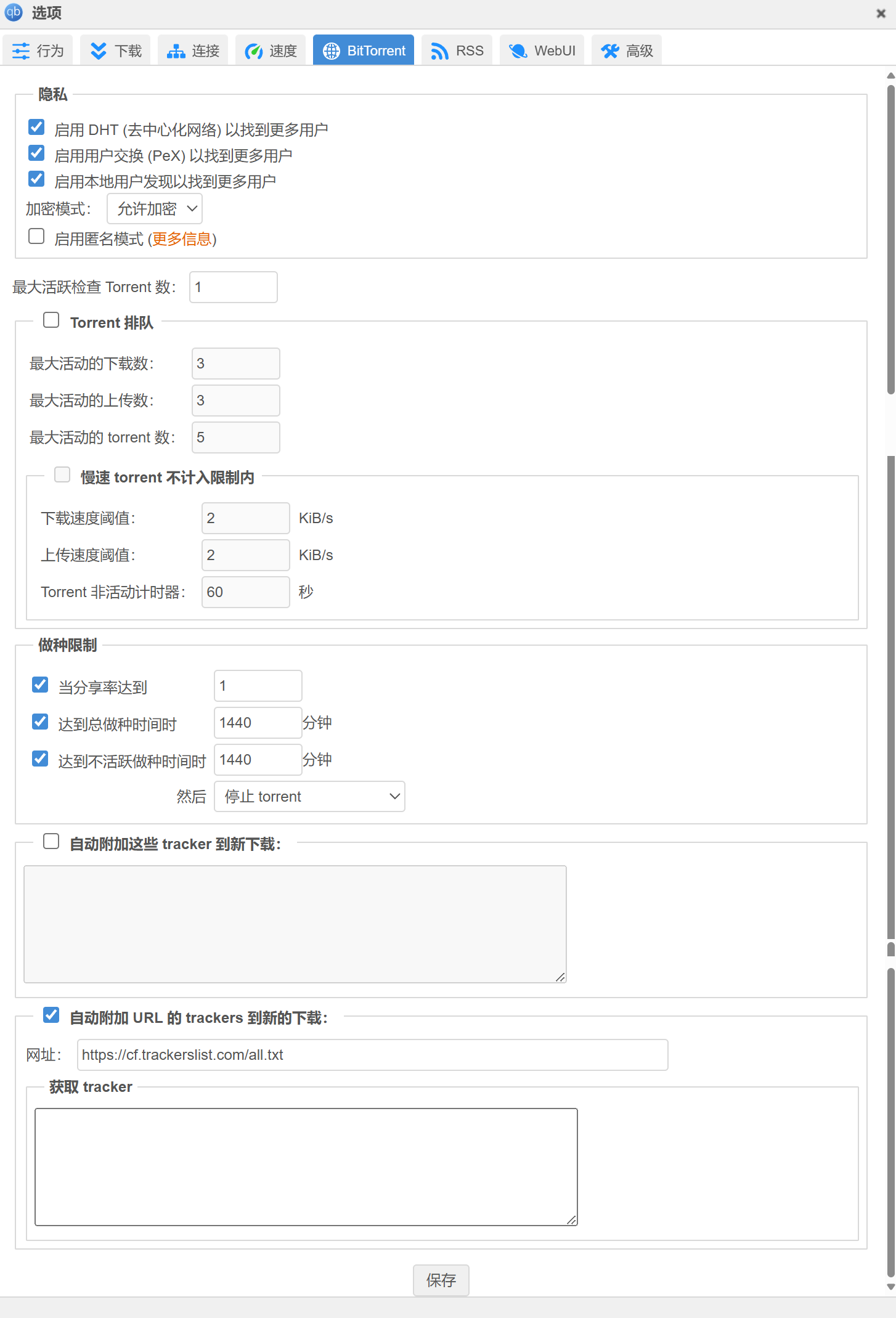
3.2 其他设置如下图,添加tracker地址 https://cf.trackerslist.com/all.txt
四、总结
通过本文的详细指导,相信你已经掌握了绿联nas使用docker-compose部署qbittorrent的方法,并了解了如何选择最佳版本和进行配置优化。Docker与qbittorrent的结合,不仅简化了部署过程,还提升了应用的稳定性和可管理性。希望你在使用过程中能够充分发挥qbittorrent的强大功能,享受高效、便捷的文件传输体验。