

一、什么是openlist
OpenList
是一款开源的网盘聚合管理工具,起源于 AList 项目被收购后社区对其商业化限制的担忧,由原 AList 贡献者联合发起的分叉项目。它支持跨平台(Windows/macOS/Linux/Android/iOS)运行,允许用户通过单一界面集中管理阿里云盘、123 云盘、OneDrive、本地存储等多种网盘服务,无需频繁切换客户端即可实现文件预览、WebDAV 协议访问、暗黑模式切换、密码保护路径等操作。相较于原版 AList,OpenList 重构了开源 API 系统,移除了潜在恶意代码,并通过社区驱动确保透明化开发,成为当前 AList 的主流替代方案。
github项目地址:OpenListTeam/OpenList: A new AList Fork to Anti Trust Crisis
二、openlist的功能特性
OpenList 作为 AList 的开源替代品,凭借其功能丰富性、安全性和跨平台特性,成为当前网盘聚合领域的热门选择。以下是其核心功能特性及技术亮点:
2.1 多网盘管理与存储支持
全平台网盘覆盖
支持阿里云盘、123云盘、OneDrive、Google Drive、夸克网盘、天翼云盘等 20+ 主流网盘,同时兼容本地存储及 FTP/SFTP 服务,实现跨平台资源统一管理。WebDAV 协议支持
所有存储均可通过 WebDAV 协议挂载,方便与第三方工具(如音乐播放器、文档编辑器)集成,扩展使用场景。智能存储策略
支持多线程下载、离线下载、跨网盘文件互拷及批量操作,优化资源利用效率。
2.2 安全与隐私保护
密码保护路径
可为特定文件夹设置独立密码或身份验证,防止未授权访问。保险箱加密
提供端到端加密功能,敏感文件在传输和存储过程中均被加密,服务端无法解密。恶意代码清除
重构开源 API 系统,移除原 AList 中疑似风险代码,确保代码透明可信。
2.3 用户体验优化
多端适配与界面设计
提供 Web 端(支持暗黑模式切换)和 原生客户端(覆盖 Windows/macOS/Linux/Android/iOS),操作流畅无割裂感。
支持主题切换、多语言(含简体中文)及个性化设置。
高效文件管理
支持视频/音频/Office 网页/图片等格式的在线预览,无需下载。
文件打包下载功能无需服务器压缩,浏览器端直接完成。
任务监控与日志
桌面客户端集成实时日志查看、服务监控及随机密码生成功能,便于运维管理。
2.4 部署与扩展性
灵活部署方案
新手友好:通过 ClawCloud 免费云部署,3-10 分钟完成。
开发者适配:支持 Docker 一键脚本、手动配置及源码编译,满足高性能需求。
生态兼容性
可整合资源搜索工具(如 CloudSaver)、网盘播放器,构建私人云存储中心。
提供 API 扩展接口,支持自定义插件开发。
2.5 社区与维护
开源透明:采用 AGPL-3.0 协议,代码托管于 GitHub,社区持续审查更新。
快速迭代:修复漏洞(如 XSS 风险)响应迅速,功能更新聚焦用户需求(如 115 网盘上传优化)。
数据迁移:支持无缝导入 Alist 备份配置,降低迁移成本。
2.6 总结
OpenList 通过 功能复刻、安全性强化 和 社区驱动,成为 AList 的理想替代方案。其跨平台特性与轻量化设计尤其适合个人用户、NAS 管理者及小型团队,兼顾隐私保护与效率提升。对于技术用户,还可通过自定义部署和扩展开发,进一步挖掘其潜力。
三、安装教程,推荐使用docker-compose部署
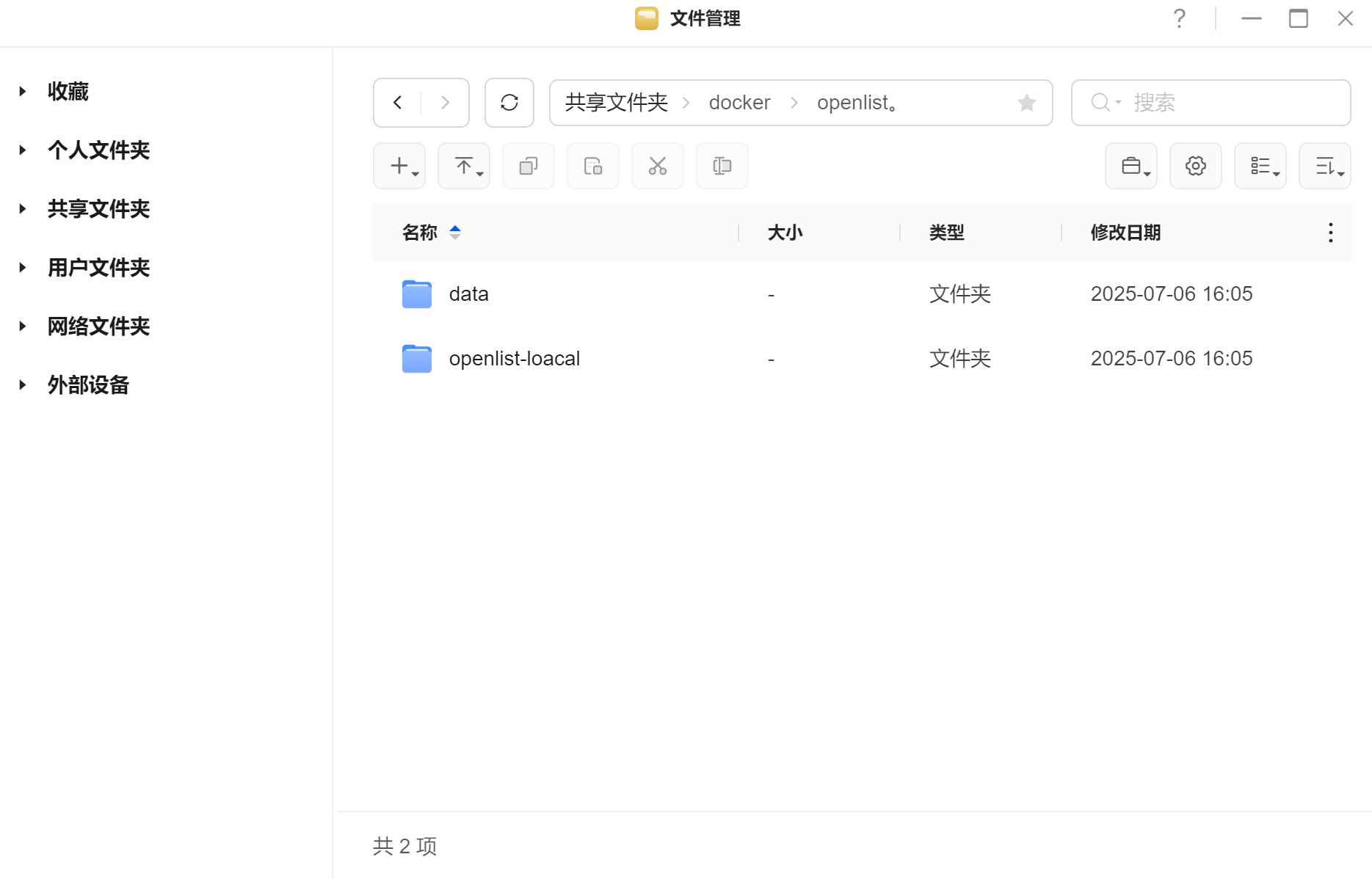
2.1 在docker文件夹下创建openlist文件夹,再创建data和openlist-loacal
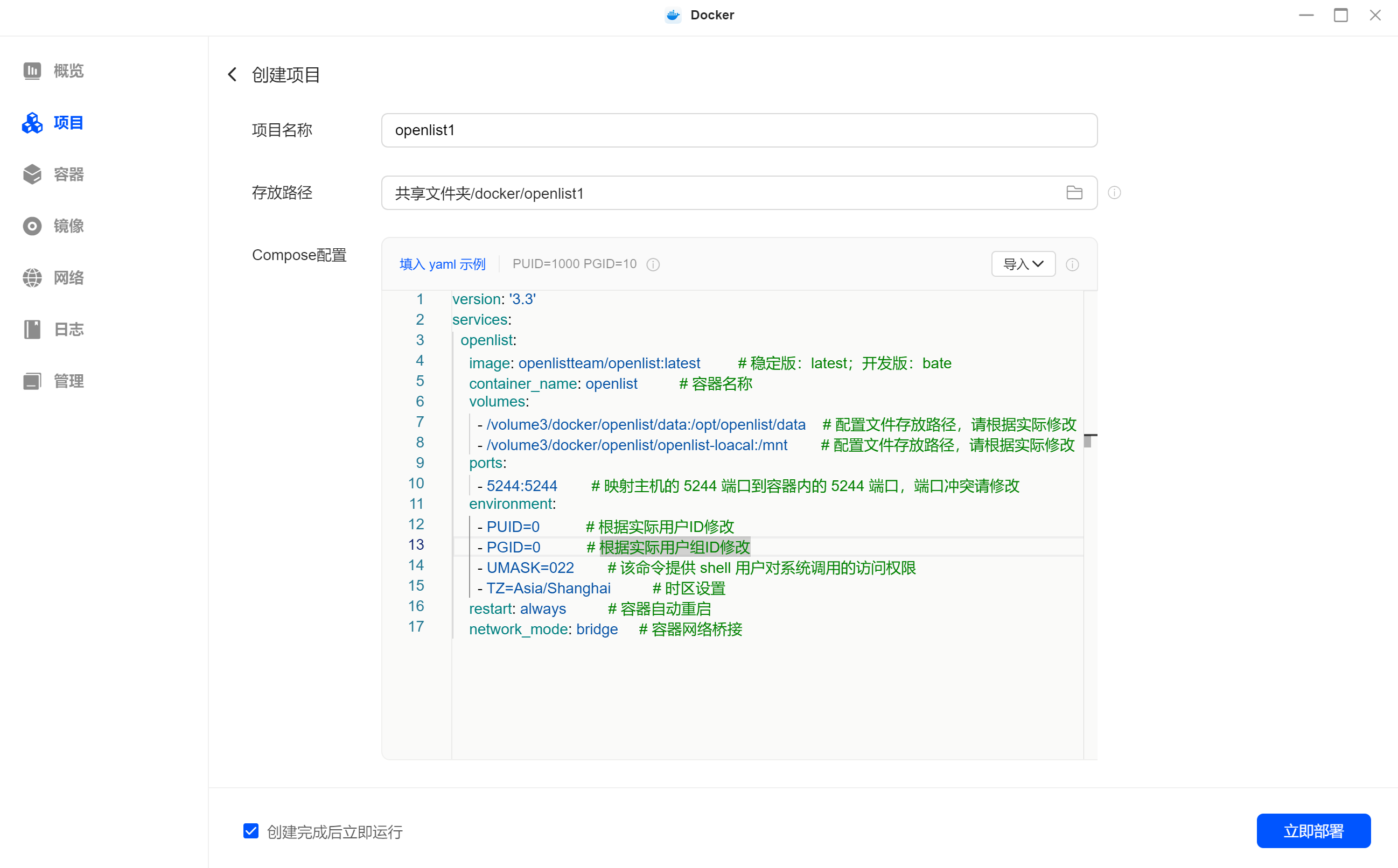
2.2 在绿联nas中点击docker,点击项目,点击创建,复制以下配置文件,注意修改文件夹路径
version: '3.3'
services:
  openlist:
    image: openlistteam/openlist:latest         # 稳定版:latest;开发版:bate
    container_name: openlist          # 容器名称
    volumes:
      - /volume3/docker/openlist/data:/opt/openlist/data          # 配置文件存放路径,请根据实际修改
      - /volume3/docker/openlist/openlist-loacal:/mnt        # 配置文件存放路径,请根据实际修改
    ports:
      - 5244:5244        # 映射主机的 5244 端口到容器内的 5244 端口,端口冲突请修改
    environment:
      - PUID=0           # 根据实际用户ID修改
      - PGID=0           # 根据实际用户组ID修改
      - UMASK=022        # 该命令提供 shell 用户对系统调用的访问权限
      - TZ=Asia/Shanghai          # 时区设置
    restart: always          # 容器自动重启
    network_mode: bridge     # 容器网络桥接
2.3 项目名称填写openlist,存放路径选择刚创建的openlist文件夹,点击立即部署,等待拉取镜像完成
如果镜像拉取失败请查看其他绿联镜像教程
2.5 镜像拉取成功后,在浏览器输入nas地址加端口号(http://192.168.5.2:5244),进入如下页面

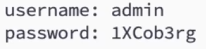
2.6 在日志中查看用户名和密码,登录成功即部署完成
默认账号:admin
Openlist 并没有固定的默认密码,而是会在项目部署完成后生成一个随机的初始密码。您需要在容器日志中找到并复制这个随机密码以便使用。
四、设置和使用教程
4.1 点击管理,首先修改默认登录账号和密码
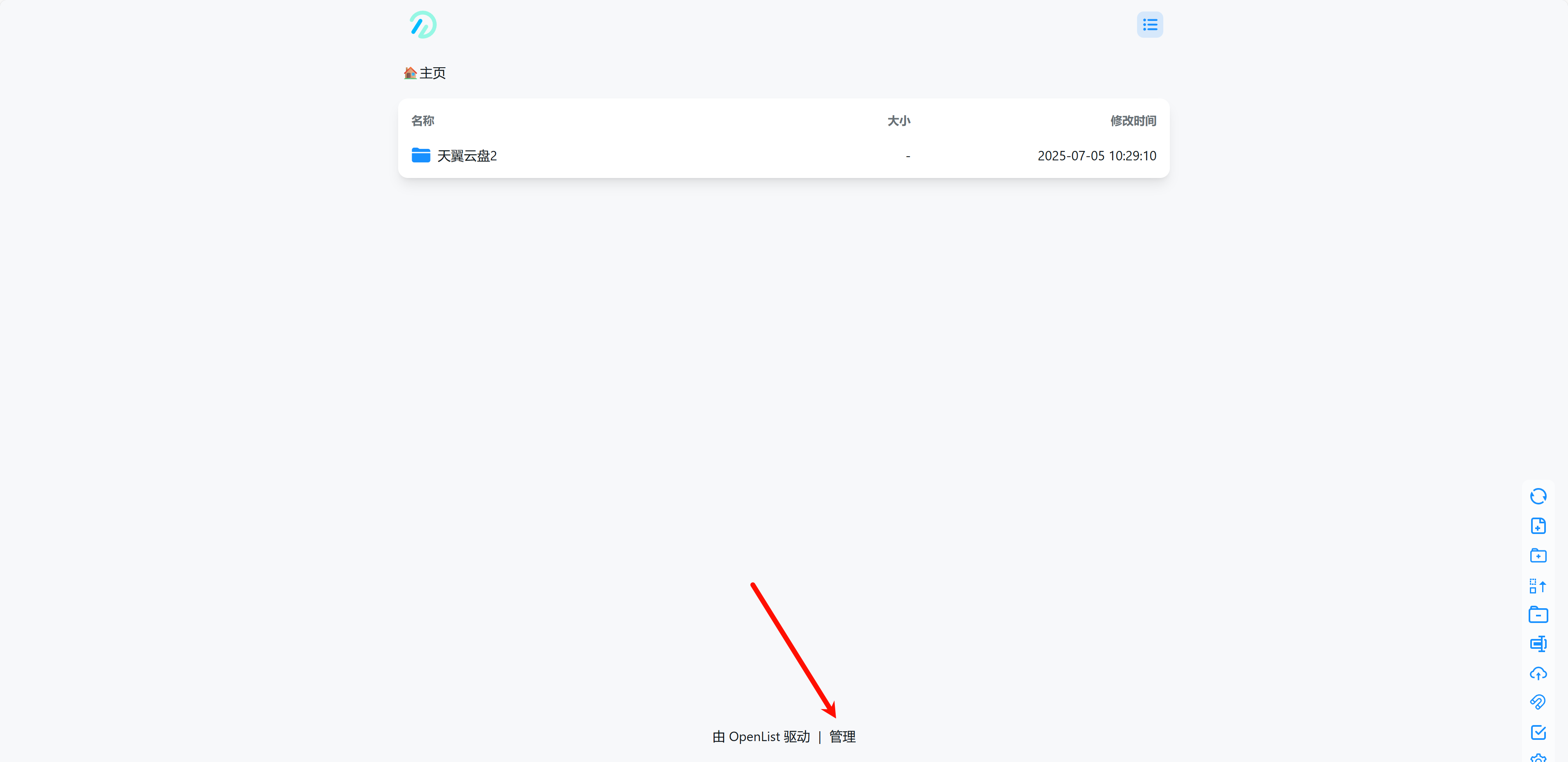
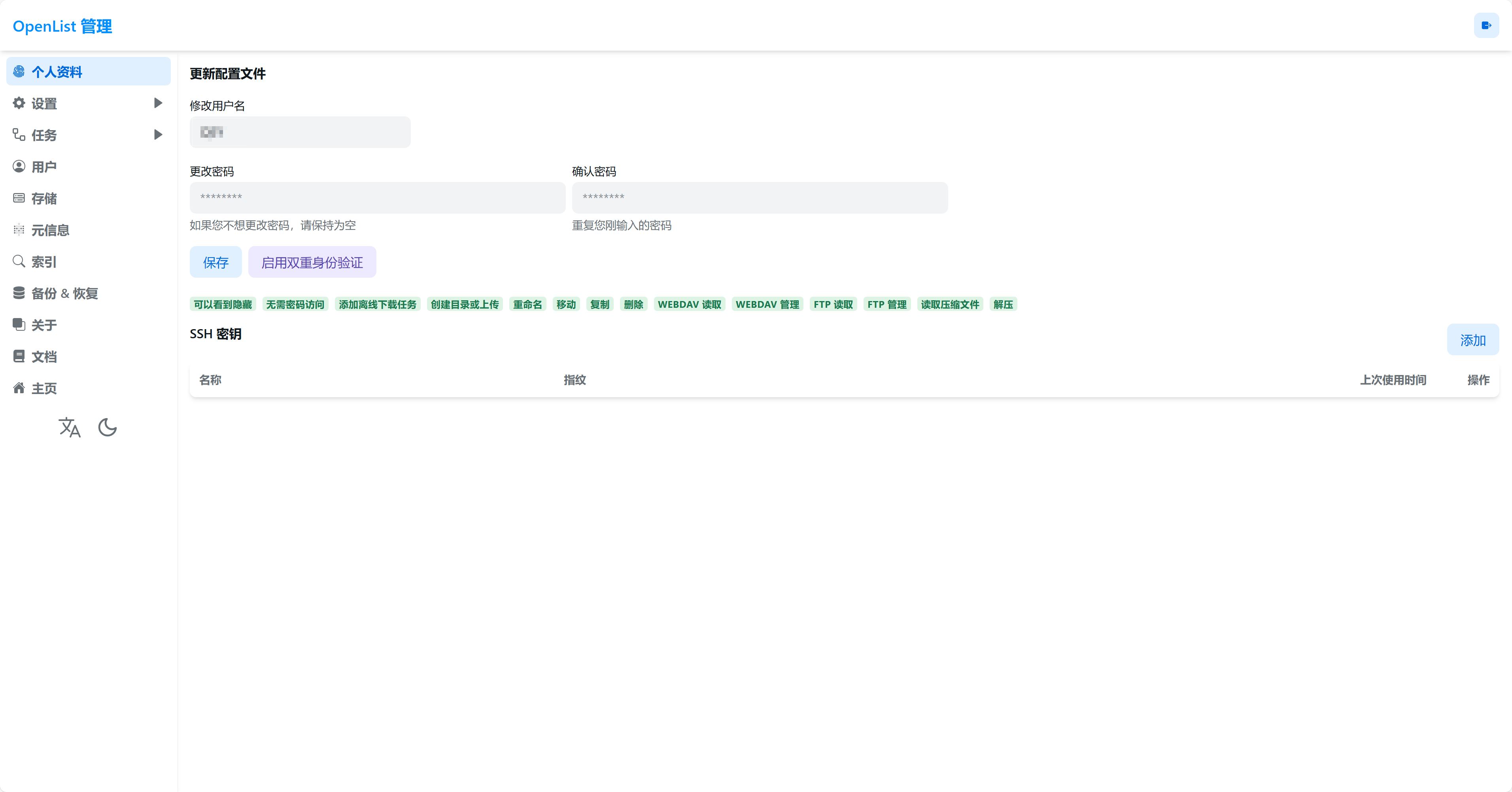
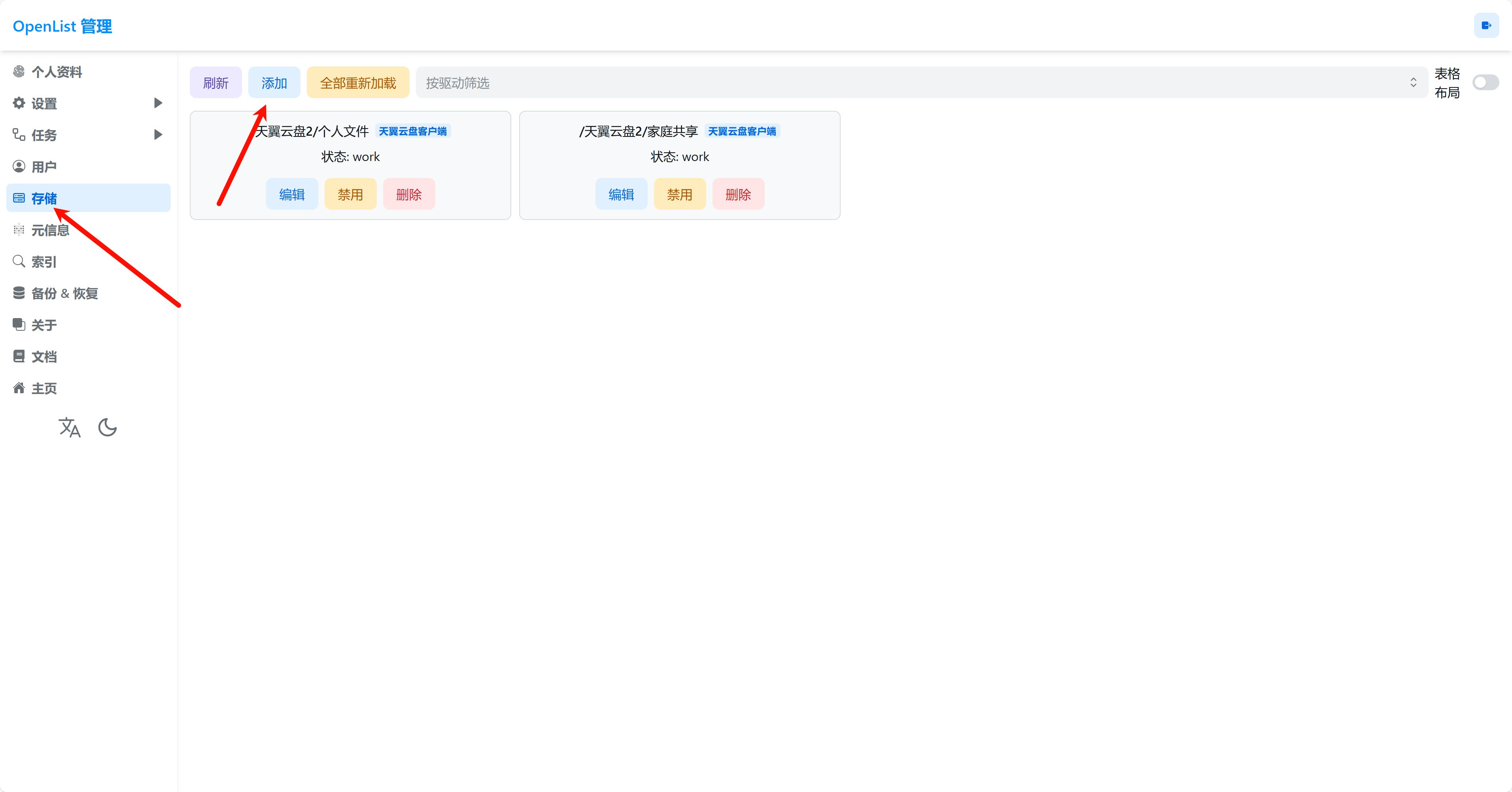
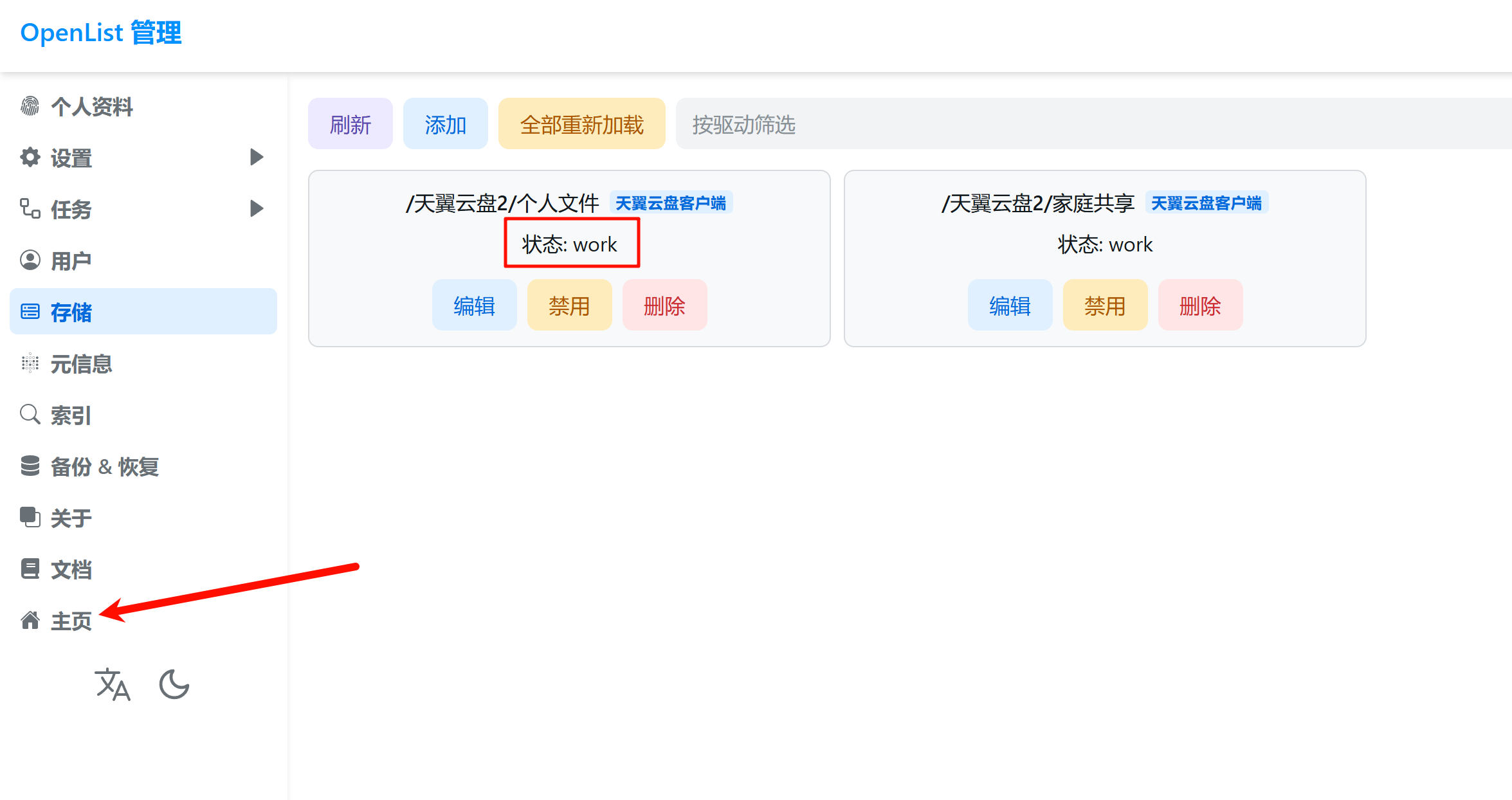
4.2 挂载网盘(以天翼云盘为例),点击存储,点击添加,驱动选择天翼云盘客户端
其他网盘挂载教程请参考官方文档:Home | OpenList 文档
4.3 挂载路径选择个人文件夹,填写网盘用户名和密码,类型选择个人云,没有会员要打开家庭转移开关
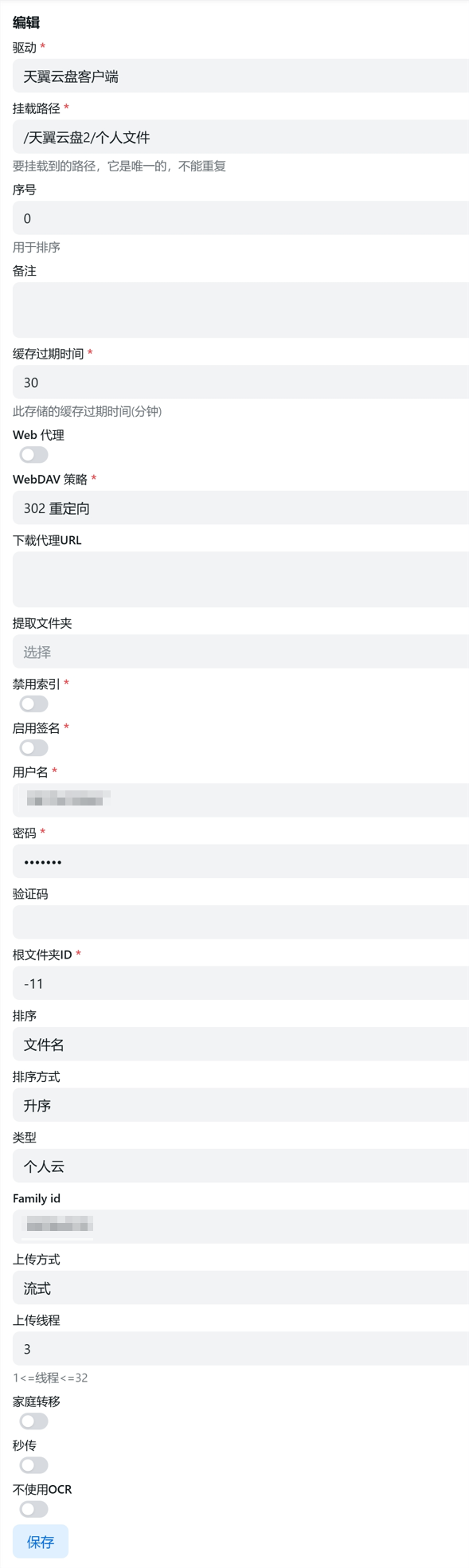
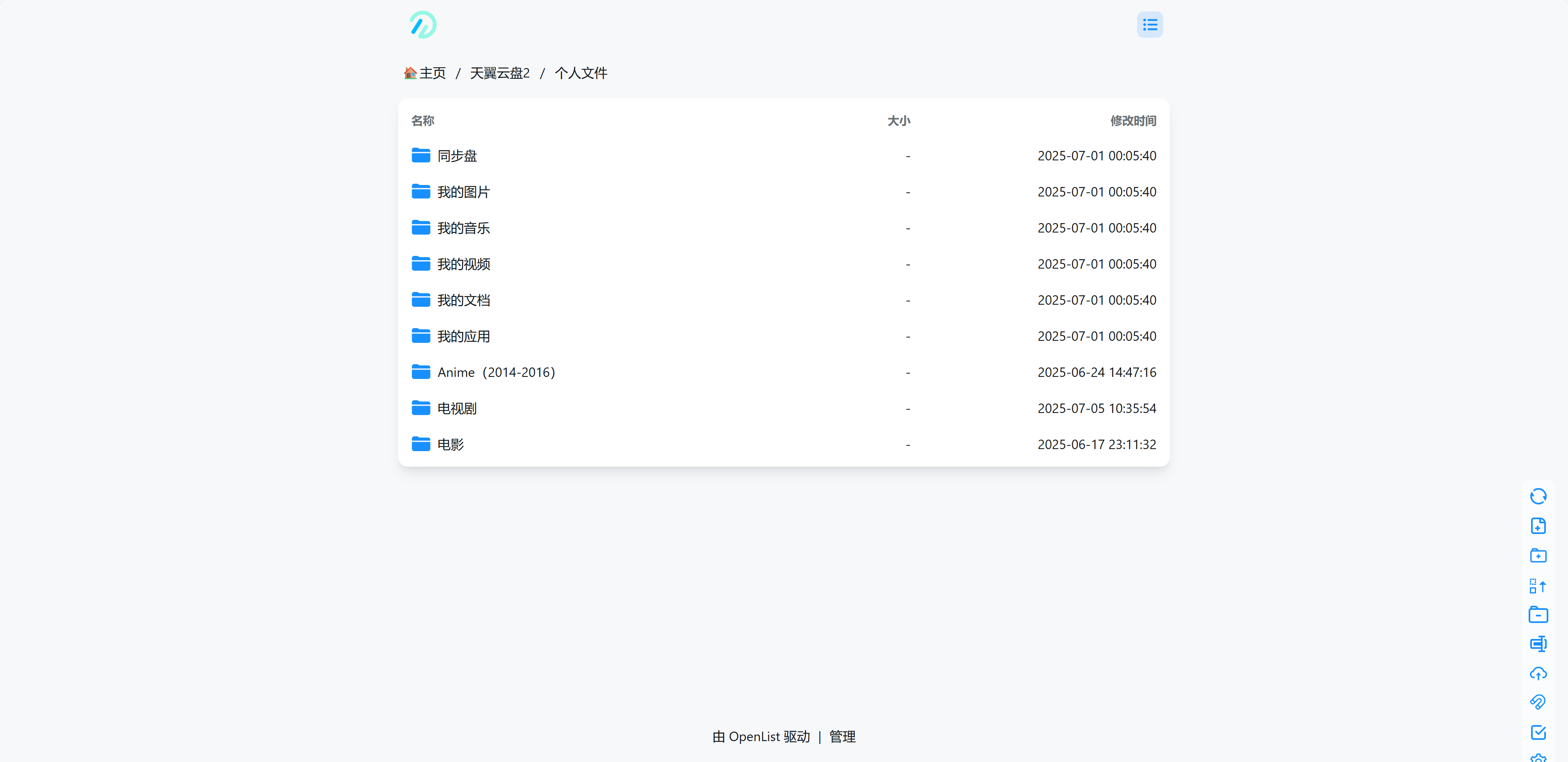
4.4 点击保存,状态显示work则挂载成功,返回主页即可查看网盘文件
五、绿联nas通过webdav挂载openlist网盘教程
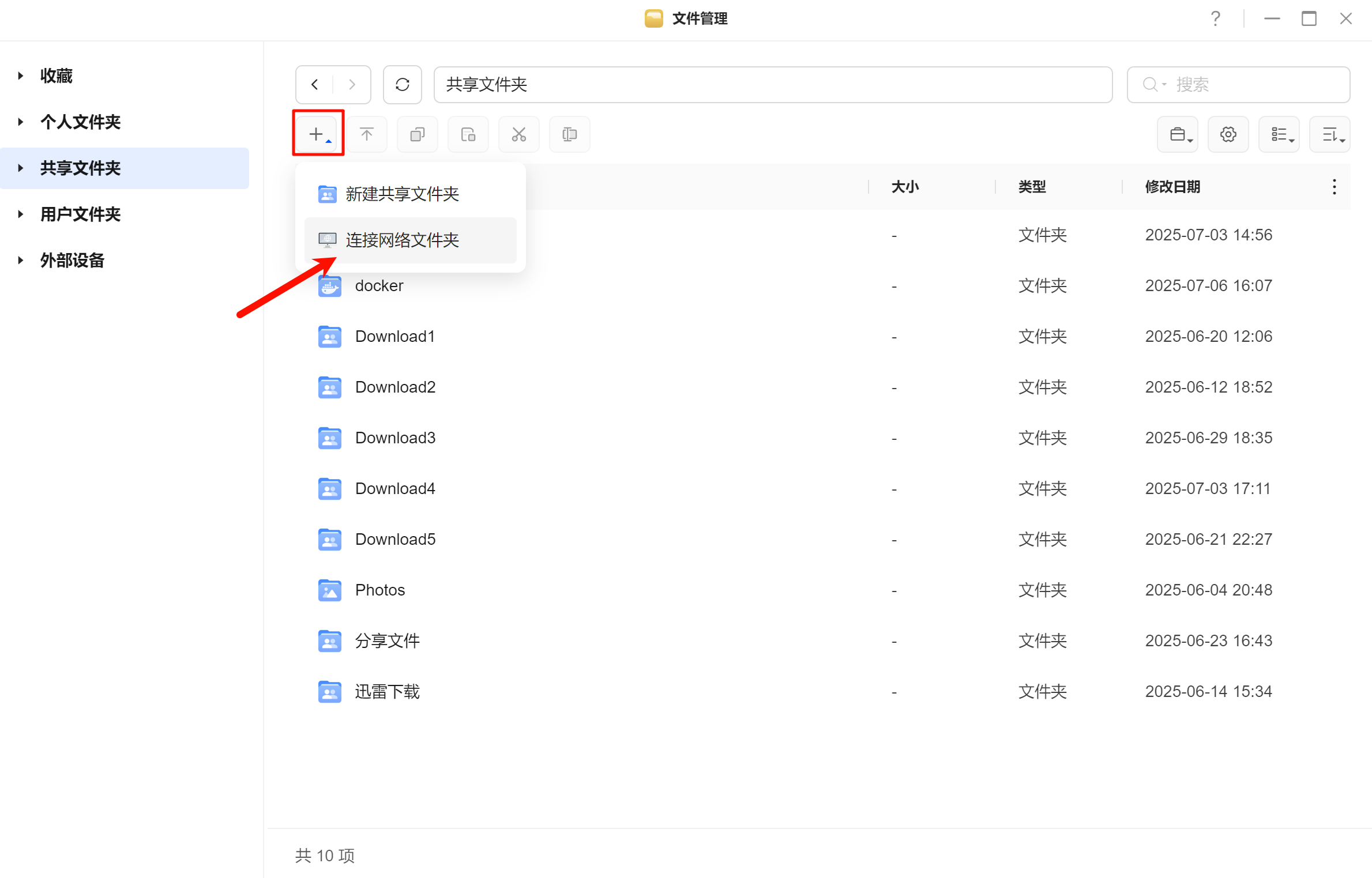
5.1 打开文件管理,点击+,连接网络文件夹
5.2 如下图设置,填写openlist地址和端口,填写openlist的账号密码(不是网盘账号密码)
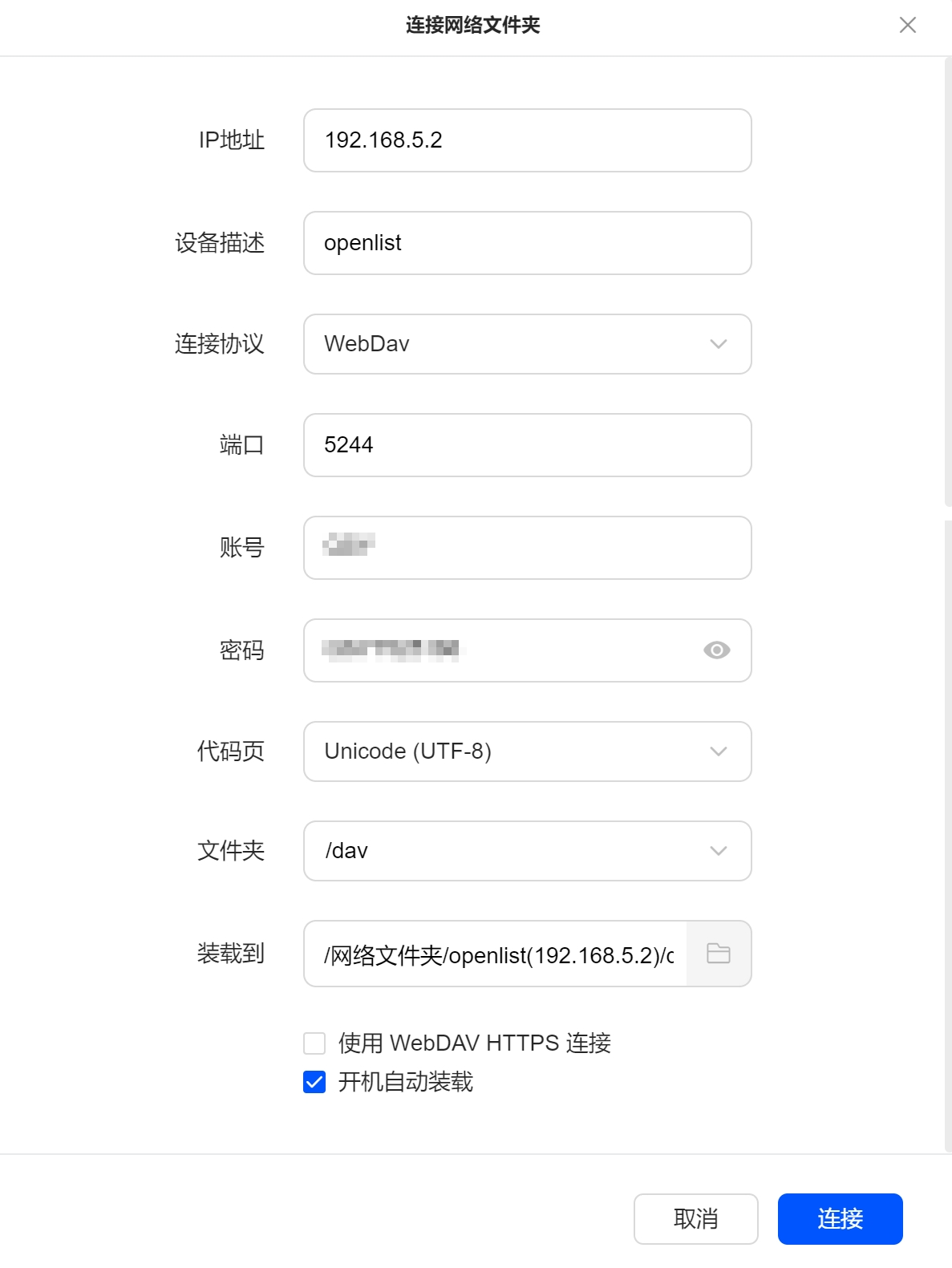
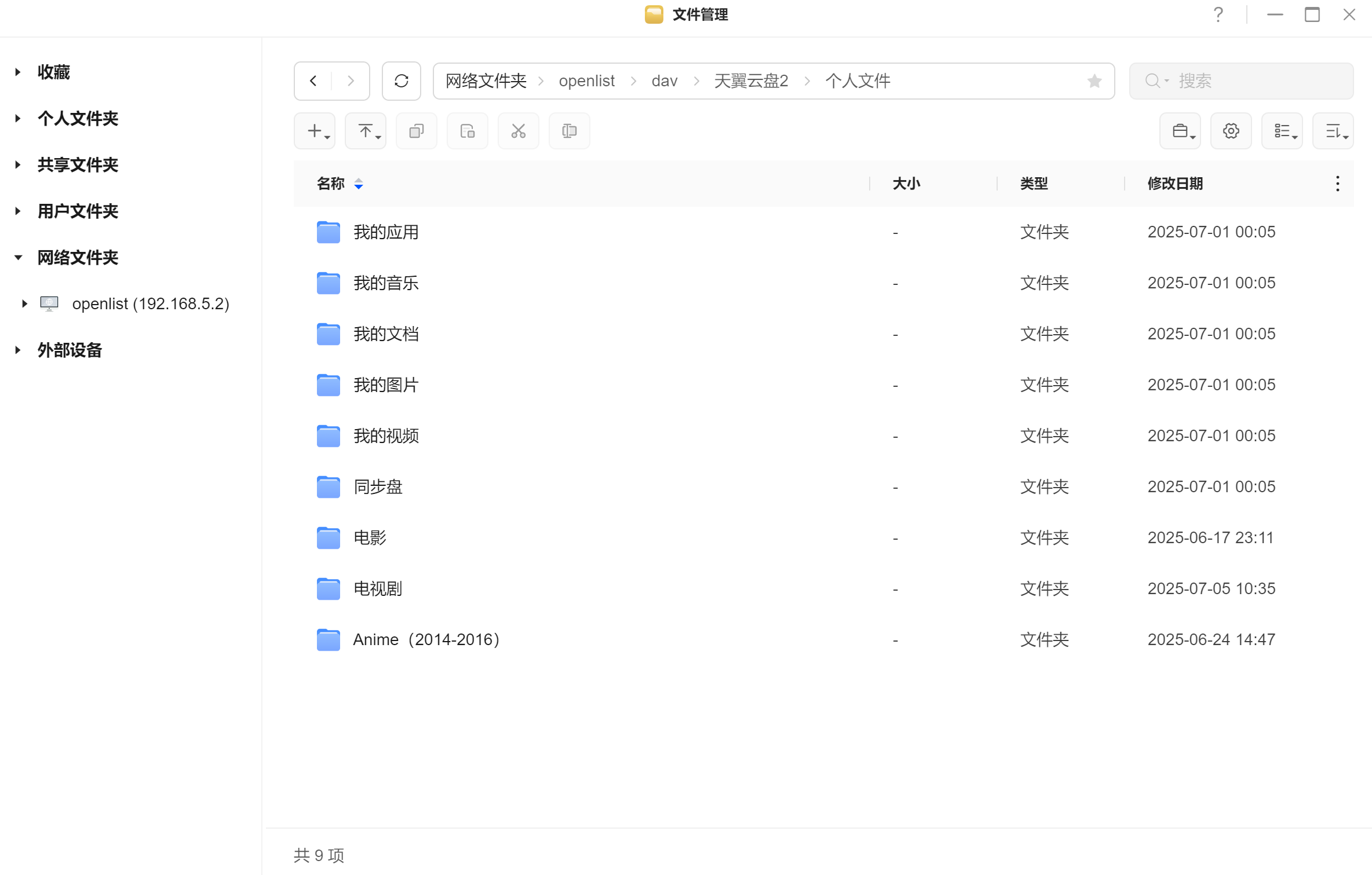
5.3 连接成功,通过文件管理即可访问网盘文件
六、总结
通过本文的详细指导,相信你已经掌握了在NAS设备上快速部署开源网盘聚合工具OpenList。
作为AList开源社区的分支版本,OpenList项目专注于提供更安全、更透明的技术方案,不仅完整继承了原项目的功能特性,更通过代码审计与架构优化显著提升了系统安全性。其核心功能涵盖主流网盘服务的聚合管理、文件元数据统一索引、权限分级控制等,并深度集成WebDAV协议访问功能,支持专业级文件资源管理需求。
通过本教程,您将能够轻松构建高效、安全的网盘聚合管理平台,实现多源文件资源的统一管控与便捷访问。