
前言
今天,我们要聊一个重量级的话题,一个几乎所有主播和视频创作者都绕不开的名字——OBS Studio。
你是否曾惊叹于那些专业游戏直播中无缝切换的画面?或者好奇那些在线课程是如何将老师的头像、PPT和实时演示完美结合的?亦或是,你心中也燃烧着创作的火焰,却被市面上昂贵的软件和复杂的设置劝退?
如果你的答案是“是”,那么这篇文章就是为你准备的。请坐稳,因为我将带你深入了解这款完全免费、功能强大的直播录屏软件,它如何能成为你创作道路上最忠实的伙伴。
一、什么是OBS Studio?
简单来说,OBS (Open Broadcaster Software) Studio 是一款用于视频录制和实时流媒体的自由、免费且开源的软件。
这几个关键词是它的核心魅力所在:
完全免费 (100% Free): 是的,你没看错。没有月费,没有订阅,没有隐藏功能付费。它所有的强大功能都向你免费开放。这在动辄成百上千的专业软件市场中,简直是一股清流。
开源 (Open Source): 这意味着它由全球的开发者社区共同维护和贡献。这不仅保证了软件的透明度和安全性,更带来了一个充满活力的生态系统——海量的第三方插件和扩展,让你的OBS拥有无限可能。
跨平台 (Cross-platform): 无论你用的是 Windows、macOS还是 Linux,OBS都能完美运行。
功能强大 (Incredibly Powerful): 别被它免费的标签迷惑了。从简单的屏幕录制到需要多机位、多音轨、实时字幕和复杂特效的专业级直播,OBS都能胜任。毫不夸张地说,你的创作野心有多大,OBS的舞台就有多大。
官网下载地址:Open Broadcaster Software | OBS
Github地址:obsproject/obs-studio: OBS Studio
二、谁最适合使用OBS Studio?(剧透:几乎是所有人)
我经常被问到:“我只是想录个游戏/做个简单的教程,需要用OBS这么‘专业’的软件吗?” 答案是:绝对需要!
别被它“专业”的外表吓到,它的核心逻辑非常直观。以下是一些典型的用户画像:
游戏玩家与主播 (Gamers & Streamers): 这是OBS最核心的用户群体。轻松捕捉高画质的游戏画面,叠加摄像头、聊天框、赞助鸣谢,一键推流到Twitch, YouTube, Bilibili等各大平台。
教育工作者与在线教师 (Educators & Tutors): 制作在线课程的完美工具。你可以轻松组合PPT、网页浏览器、摄像头和手写板画面,为学生提供信息丰富、引人入胜的教学体验。
内容创作者与YouTuber (Content Creators & YouTubers): 录制“开箱视频”、“软件教程”、“反应视频”等,OBS都是不二之选。其强大的场景管理功能,可以大大简化你的后期剪辑工作。
音乐人与艺术家 (Musicians & Artists): 在线音乐会或绘画直播?OBS可以帮你连接多个摄像头(一个拍脸,一个拍乐器/画板),并接入专业的音频接口,保证音画质量。
企业与市场营销人员 (Businesses & Marketers): 用于举办网络研讨会 (Webinar)、产品发布会或内部培训,OBS能以极低的成本,实现媲美专业演播室的效果。
三、操作面板介绍:吃透“场景”与“来源”,你就入门了!
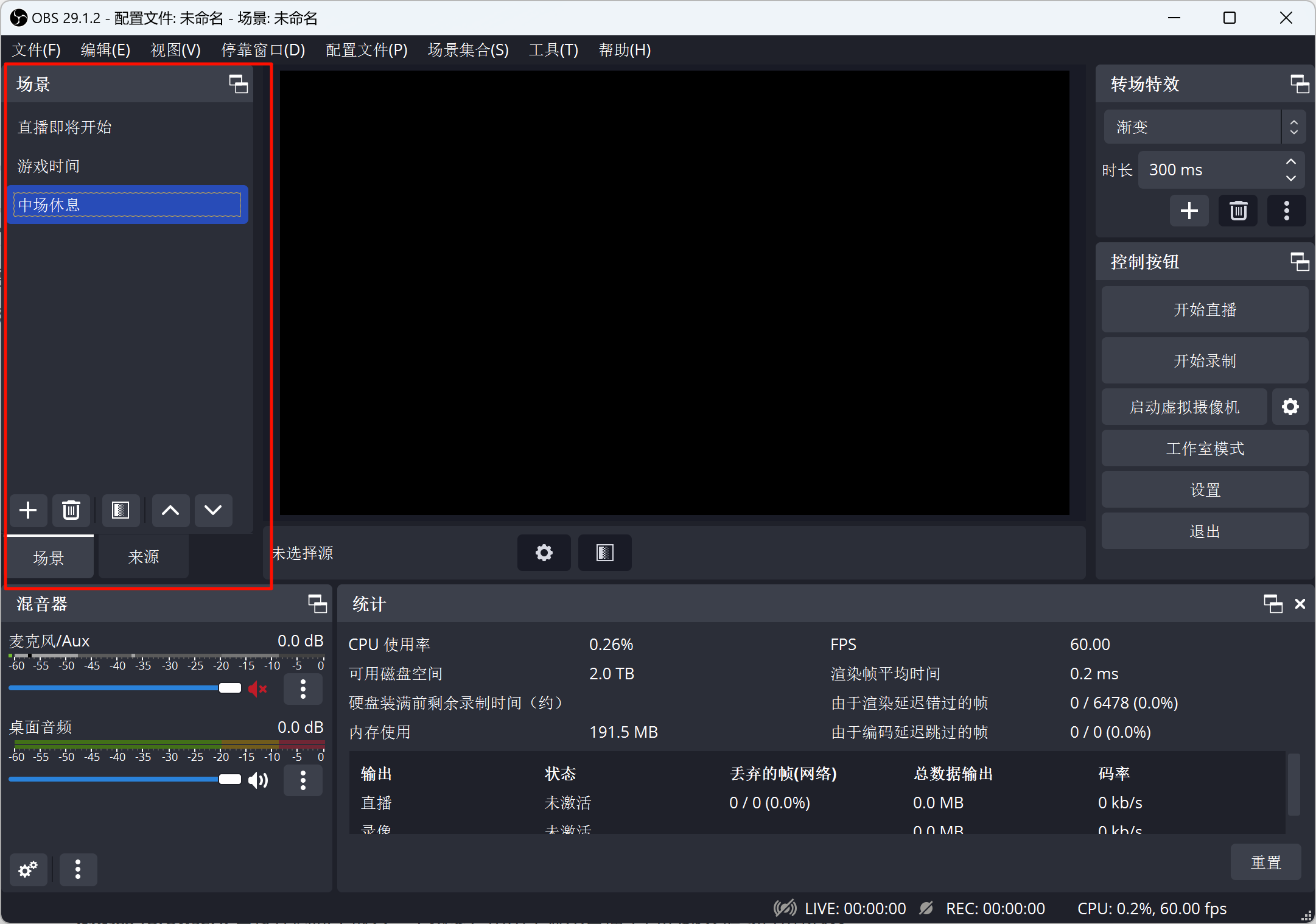
3.1 要掌握OBS,你只需要理解两个最核心的概念:场景 (Scenes) 和 来源 (Sources)。
场景 (Scenes): 就是你预先设置好的不同“节目画面”。比如:
场景1:直播即将开始 (可能只包含一个倒计时图片和背景音乐)
场景2:游戏时间 (包含游戏画面、你的摄像头、麦克风声音)
场景3:中场休息 (一个“马上回来”的画面)
场景4:全屏摄像头聊天 (只有你的大头照和麦克风) 直播时,你只需轻点一下,就能在这些“场景”之间流畅切换。
来源 (Sources): 就是构成每个“场景”的具体元素。它就像一块块乐高积木,你可以自由组合。常见的“来源”有:
图像 (Image): 你的Logo、背景图。
显示器采集 (Display Capture): 捕捉你整个电脑屏幕的内容。
窗口采集 (Window Capture): 只捕捉某个特定软件的窗口,比如Chrome浏览器或PPT。
游戏采集 (Game Capture): 专门为游戏优化,性能最好。
视频采集设备 (Video Capture Device): 你的摄像头。
音频输入/输出采集 (Audio Input/Output Capture): 你的麦克风和电脑系统声音。
文本 (Text): 添加实时滚动的字幕或标题。
浏览器 (Browser): 直接在画面中嵌入一个网页,常用于显示直播平台的聊天框或打赏特效。
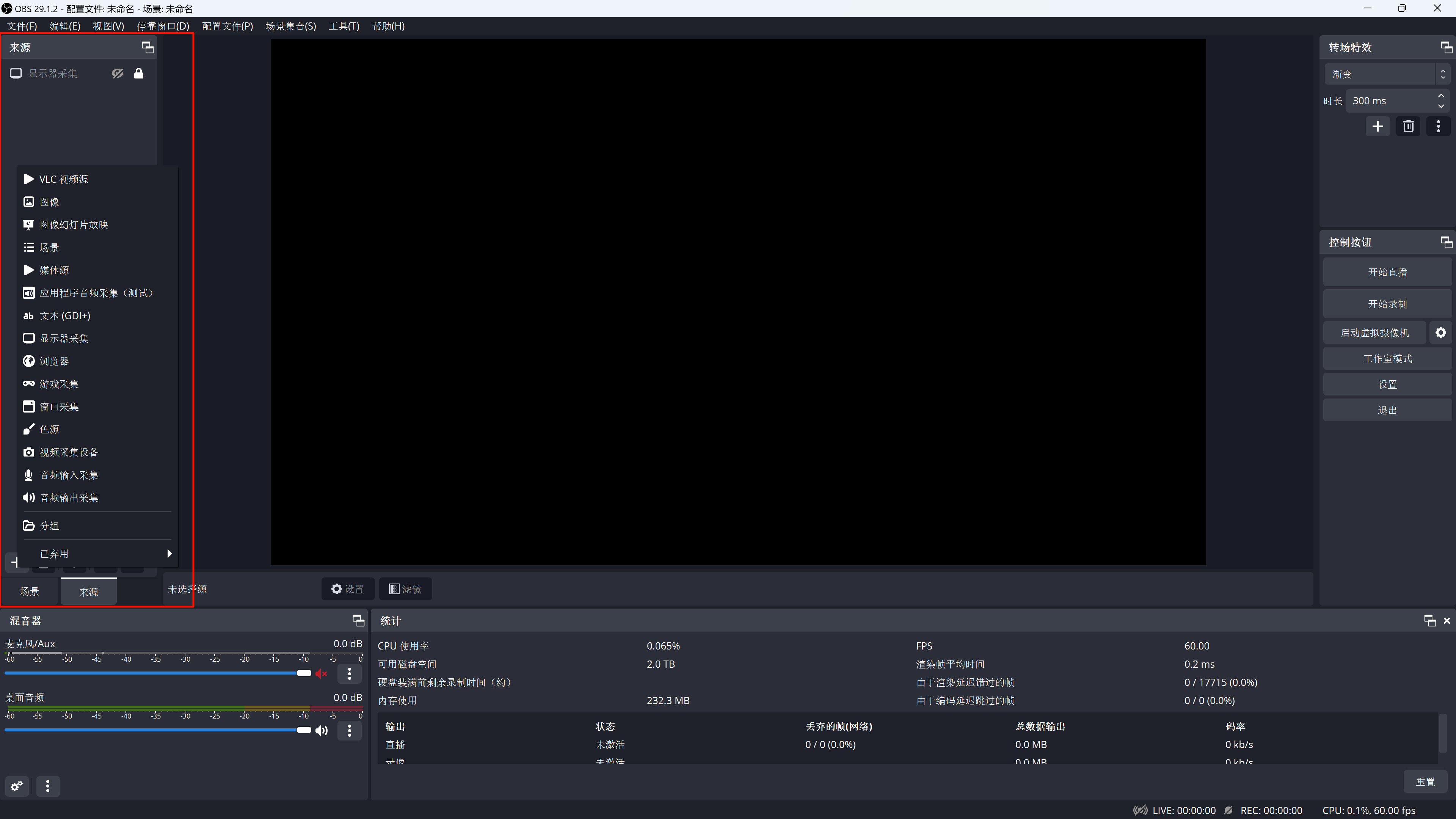
3.2 记住这个逻辑: 你先创建不同的场景,然后在每个场景里,像搭积木一样添加你需要的来源。理解了这一点,你就掌握了OBS的精髓。
四、屏幕录制快速上手指南
4.1 五分钟完成你的第一个录制设置
下载与安装: 前往 OBS官网 下载对应你操作系统的版本。
自动配置向导: 首次打开OBS,它会弹出一个“自动配置向导”。请务必使用它! 它会根据你的电脑硬件和网络状况,为你推荐最优化的设置,是新手的最佳起点。选择“优先用于串流”或“优先用于录制”。
创建你的第一个场景: 在左下角的“场景”面板中,点击“+”号,创建一个新场景,比如命名为“我的录制”。
添加来源:
在“来源”面板(场景旁边)点击“+”号。
选择“显示器采集”,让OBS录制你的整个屏幕。
再次点击“+”号,选择“视频采集设备”,添加你的摄像头。你会看到摄像头画面出现在屏幕上,可以拖动它、缩放它到你喜欢的位置。
再添加一个“音频输入采集”,选择你的麦克风。
检查音频: 观察主界面下方的“混音器”面板。对着麦克风说几句话,看看对应的音量条是否在跳动。如果电脑播放声音,系统声音的音量条也应该跳动。
开始录制/直播:
录制: 点击右下角控制区的“开始录制”按钮即可。录制完成后,文件会默认保存在你的“视频”文件夹。
直播: 点击“设置”->“推流”,选择你的直播平台(如Twitch),并根据平台的提示填入“推流密钥 (Stream Key)”。然后点击主界面的“开始推流”。
就是这么简单!你的第一个专业级视频录制就完成了。
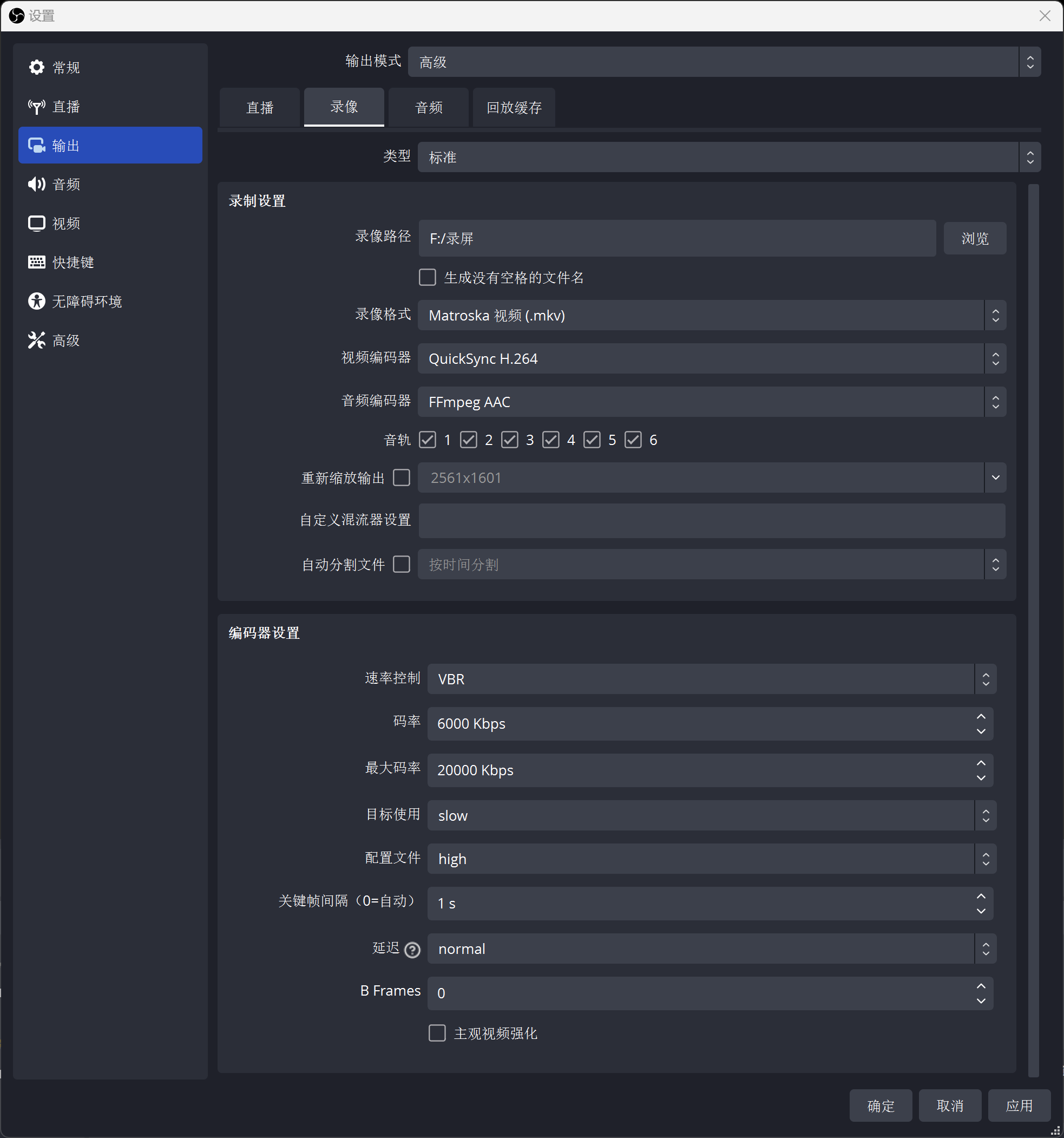
4.2 录制出来的视频文件太大怎么办?教你最佳优化设置
点击设置,选择输出设置,切换成高级模式
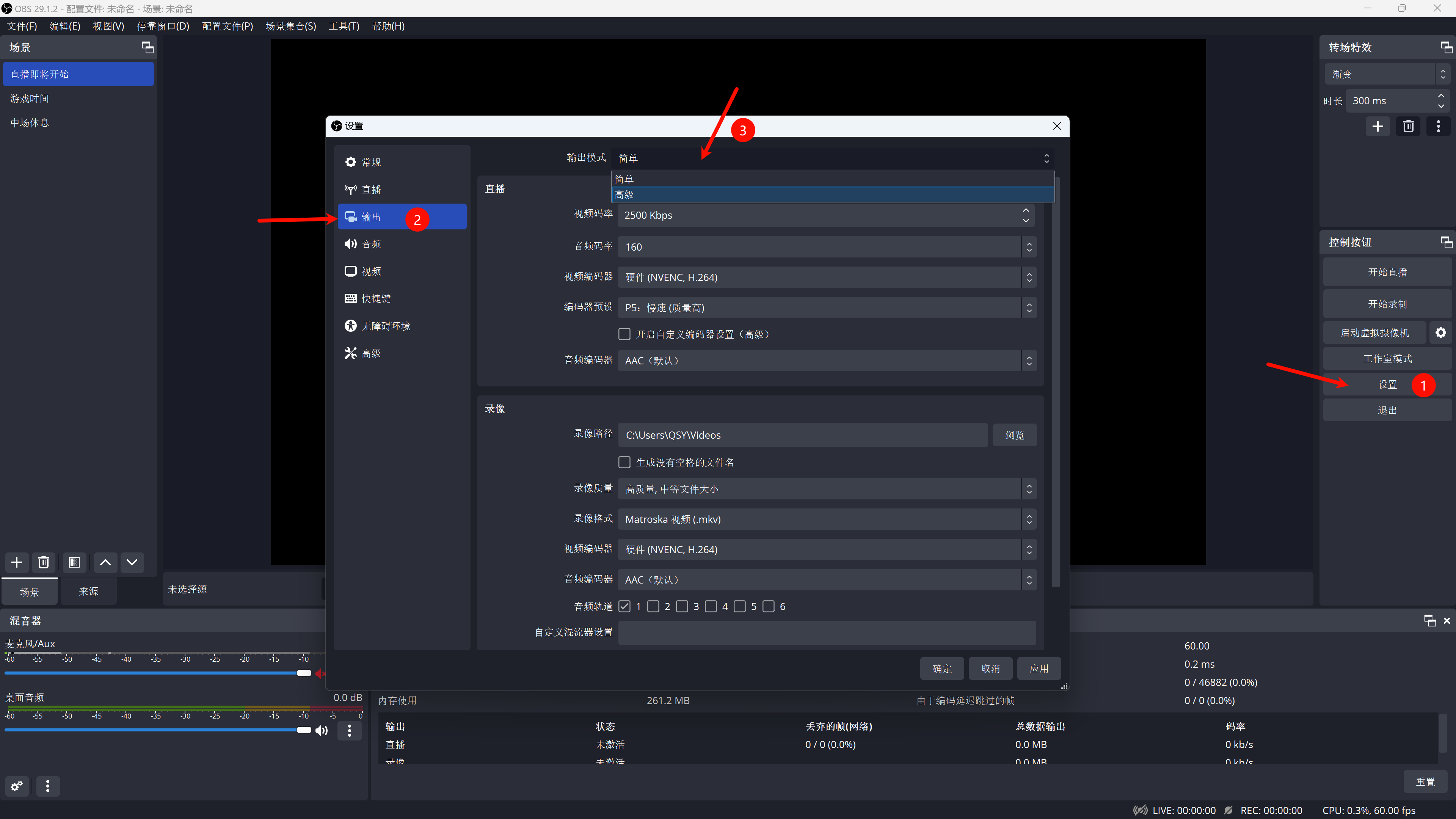
点击录像,按下图修改设置(视频编码器没有核显就选用显卡编码)
再点击视频设置,将输出分辨率改为1920x1080,帧率改为60帧(主流媒体平台常用设置)
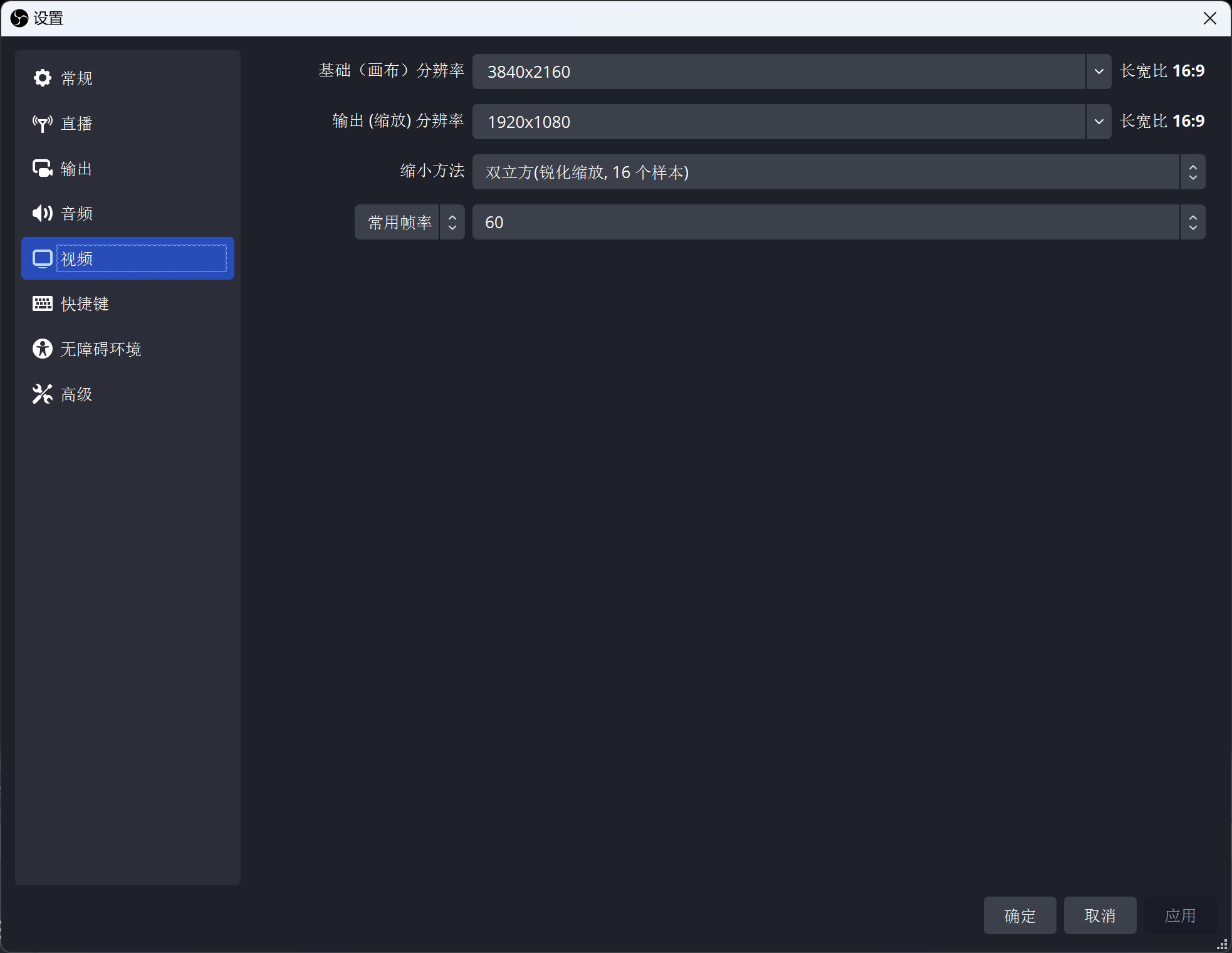
点击应用,此时你就会发现录制的视频体积小了很多,画面表现也非常不错
五、进阶技巧
当你熟悉了基础操作,可以尝试这些让你“看起来更专业”的功能:
工作室模式 (Studio Mode): 将屏幕一分为二,左边是“预览”,右边是“节目”(即观众看到的直播画面)。你可以在左边从容地编辑下一个场景,然后通过一个平滑的“转场”特效切换过去,避免了所有尴尬的实时操作。
滤镜 (Filters): 右键点击你的任何来源(尤其是摄像头和麦克风),选择“滤镜”。你可以给摄像头添加“色度键”(绿幕抠图)、“色彩校正”;可以给麦克风添加“噪声抑制”、“压缩器”,让你的声音更清晰饱满。
转场特效 (Transitions): 在场景之间切换时,不只是生硬的切断。OBS内置了“淡入淡出”、“滑行”等多种效果,你甚至可以自定义视频文件作为转场,效果炸裂!
插件 (Plugins): 感觉功能不够用?去OBS的官方论坛插件区看看吧!从酷炫的视觉特效、多路推流工具,到与各种设备联动的控制插件,应有尽有。
官方文档:Welcome to OBS Studio’s documentation! — OBS Studio 31.1.0 documentation
六、结语:你的创作,从OBS开始
OBS Studio就像一个深不见底的宝藏。它简单到可以让你在5分钟内开始录制,也复杂到可以支撑起一场专业的电视节目制作。
它最大的价值,在于它将专业创作的门槛拉到了地面,让每一个有想法、有热情的人,都能够拥有实现自己创意的工具,而无需担心成本的束缚。
所以,别再犹豫了。现在就去下载它,花一个下午的时间去探索、去尝试、去犯错。我相信,当你成功录制出第一个属于自己的,结合了多元素的视频时,那种成就感将是无与伦理的。
你的创作之旅,从此揭开新的篇章。