

一、什么是HandBrake
HandBrake俗称大菠萝,是一款开源跨平台视频转码工具,支持将AVI、MKV、MP4等格式的视频文件转换为兼容性更强的输出格式。其核心功能包括灵活的压缩设置、分辨率适配及比特率控制,可满足视频压缩、设备适配、字幕嵌入等多样化需求。软件内置针对移动设备的优化预设方案,支持批量处理及高级视频滤镜(如去隔行处理、降噪增强)。作为开源免费工具,HandBrake依托社区协作持续更新迭代,用户可通过直观的图形界面快速完成转码任务,亦可通过命令行参数实现深度定制,广泛应用于个人视频处理及专业创作场景。
核心优势解析
开源生态:基于 GNU GPL 协议,全球开发者共同维护,支持 Windows/Mac/Linux 全平台
硬件加速:集成 Intel QSV/NVIDIA NVENC 技术,编码速度提升 3-5 倍
格式兼容:支持 50+ 输入格式,输出涵盖 MP4/MKV/WebM 等主流容器
社区支持:GitHub 仓库超 10 万星标,中文社区活跃度持续增长
github项目地址:HandBrake/HandBrake: HandBrake's main development repository
HandBrake官网:HandBrake: Open Source Video Transcoder
二、HandBrake 新手入门指南(Windows 平台)
2.1 环境搭建
下载安装
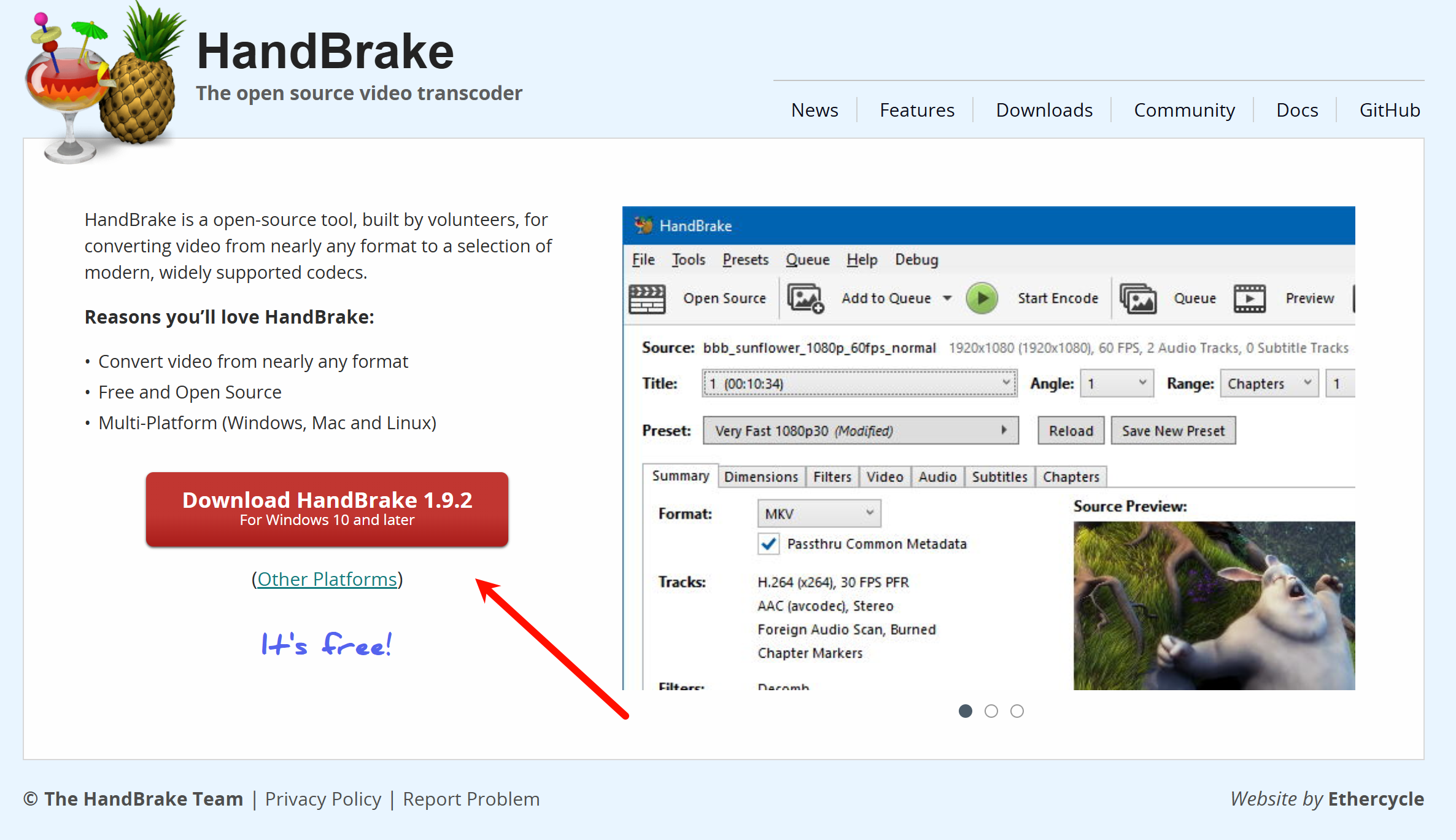
访问 官方 GitHub 仓库 或 HandBrake 官网,选择最新稳定版(推荐 v1.9.2)。
注意事项:
确认下载的是适用于 Windows 的
.exe安装包。若使用镜像文件(如
.iso),需先解压后运行安装程序。
依赖安装
HandBrake 会自动检测并安装 .NET 8 运行时(若未安装)。
手动安装方法(若自动安装失败):
下载 .NET 8 安装包。
运行安装程序,选择“仅当前用户”或“所有用户”模式完成安装。
2.2 基础操作流程
导入源文件
支持格式:视频文件(如
.mkv.mp4)、文件夹或光盘镜像(.iso)。操作技巧:
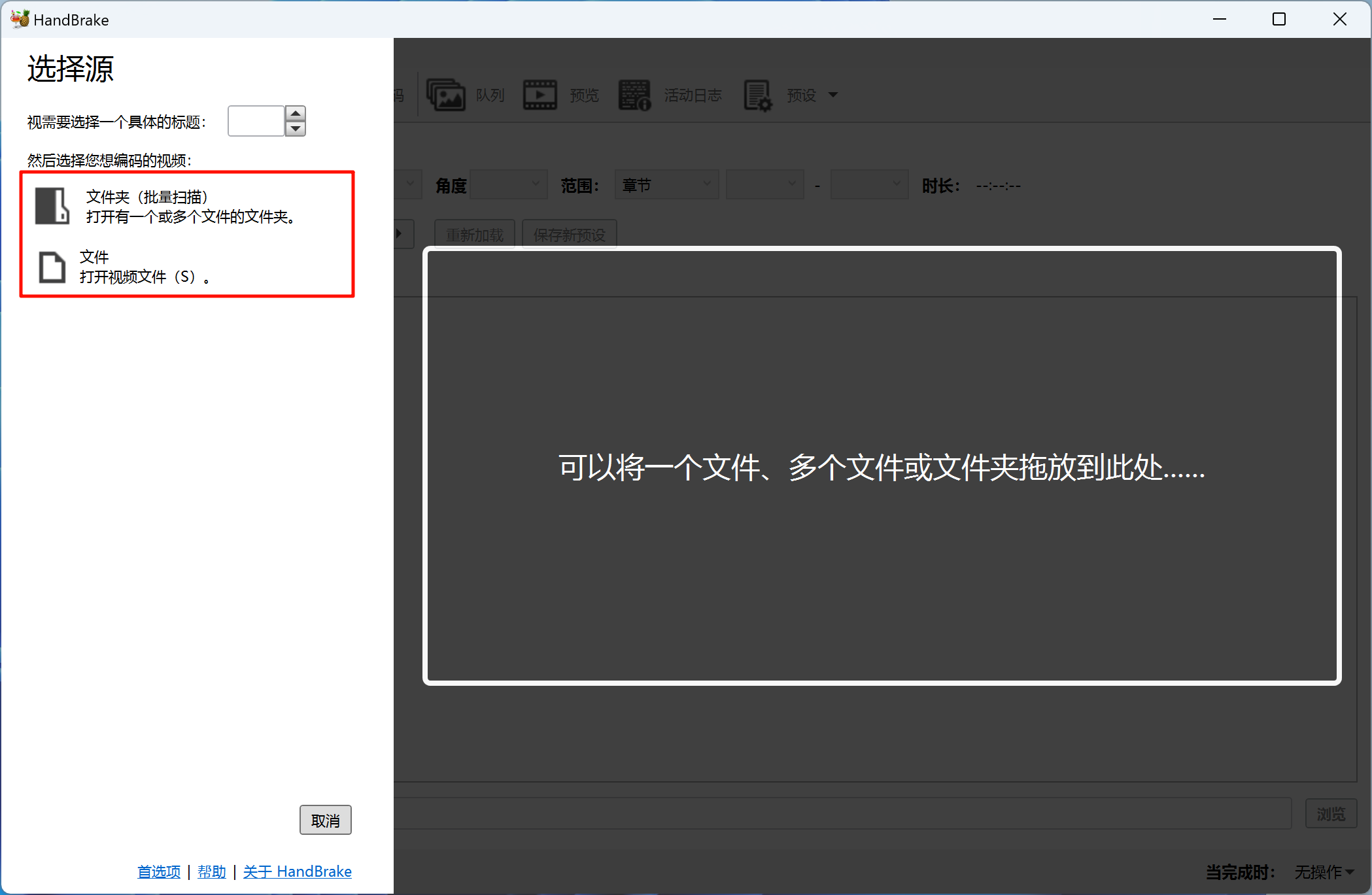
拖拽文件至主界面或点击
打开文件夹选择路径。支持批量导入,但建议分批处理以避免内存占用过高。
预设选择
快速压缩:
选择
Fast 1080p30预设,适合网络传输或存储空间有限的场景。特点:编码速度快,但画质损失较明显。
移动设备:
选择
iPhone & iPad预设,自动适配设备分辨率与格式限制。
这里以图中视频为例,压缩前为4K高码率,文件大小1.43GB
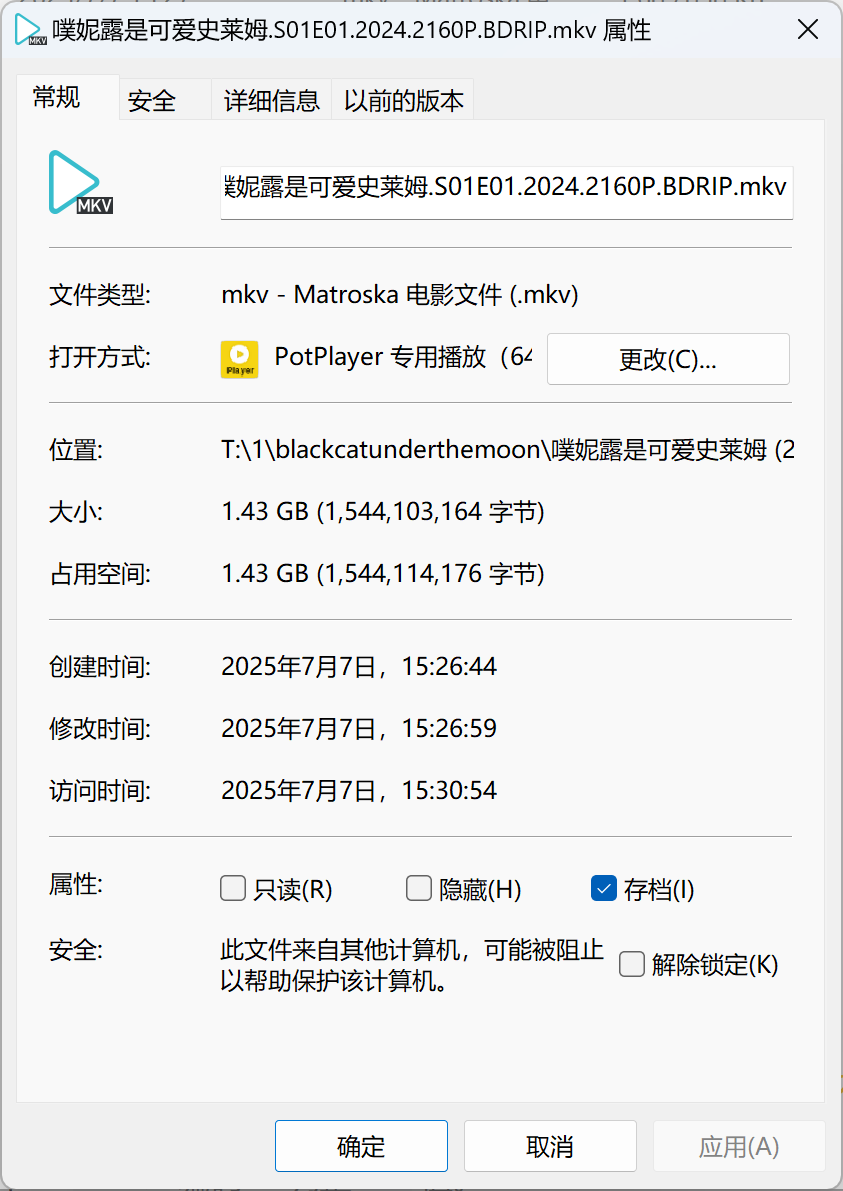
选择预设 Fast 1080p30快速压缩,压缩后变为1080P低码率,文件大小缩小到83MB
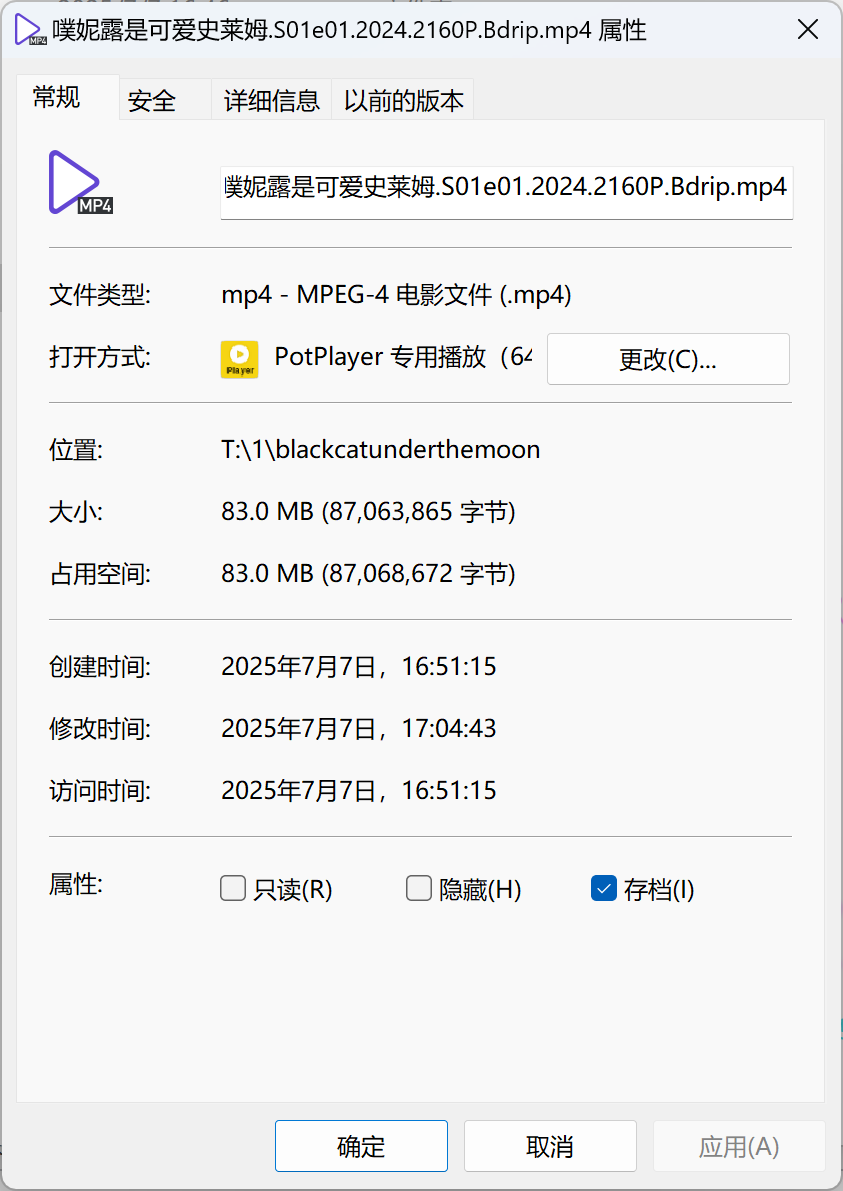
画面前后对比


参数微调
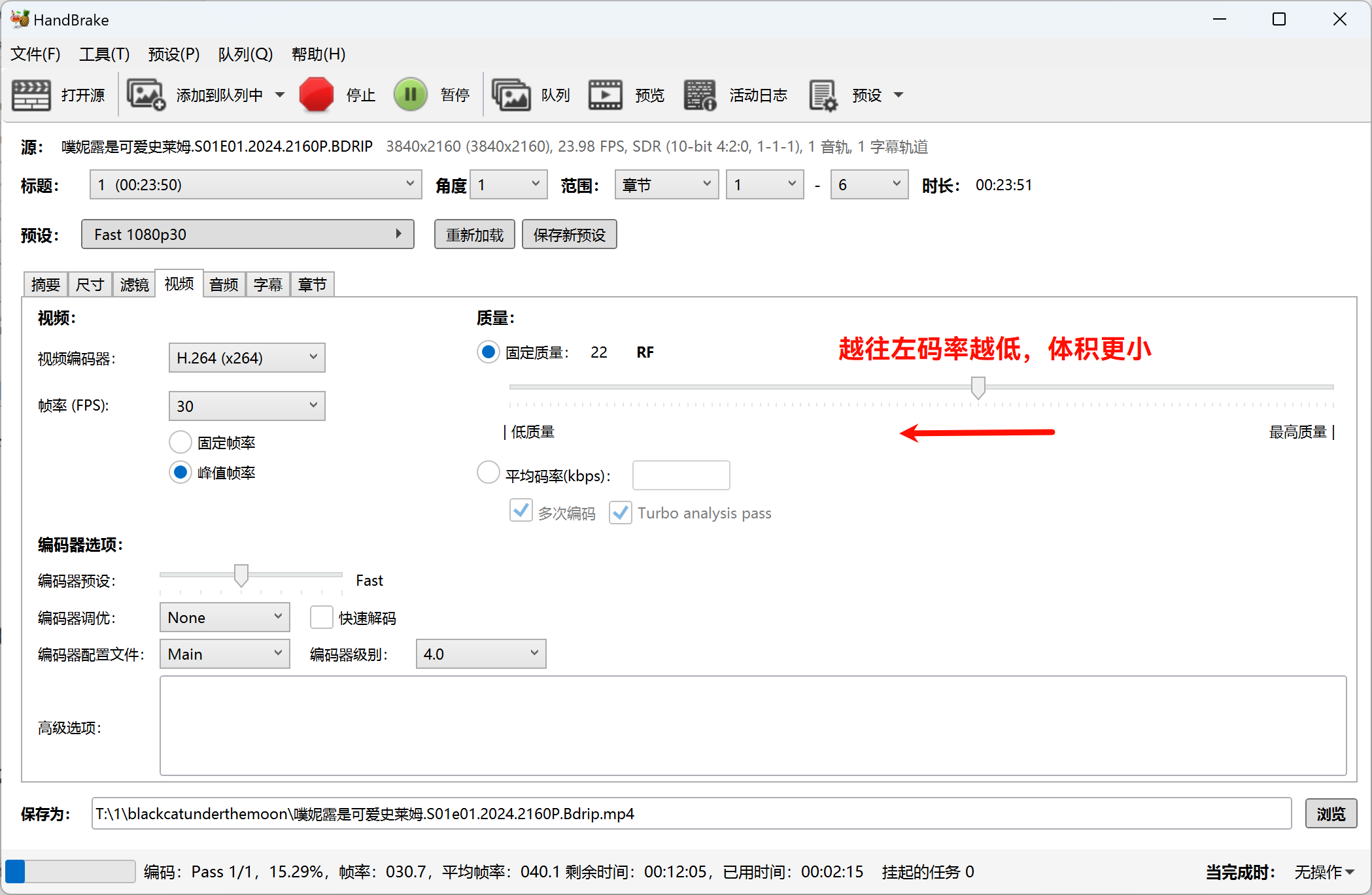
视频编码:
H.265(HEVC):较 H.264 更高效,需目标设备支持解码。
帧率(fps):保持原帧率或降低帧率。
CRF:18(高画质,大文件)至 23(平衡选择)
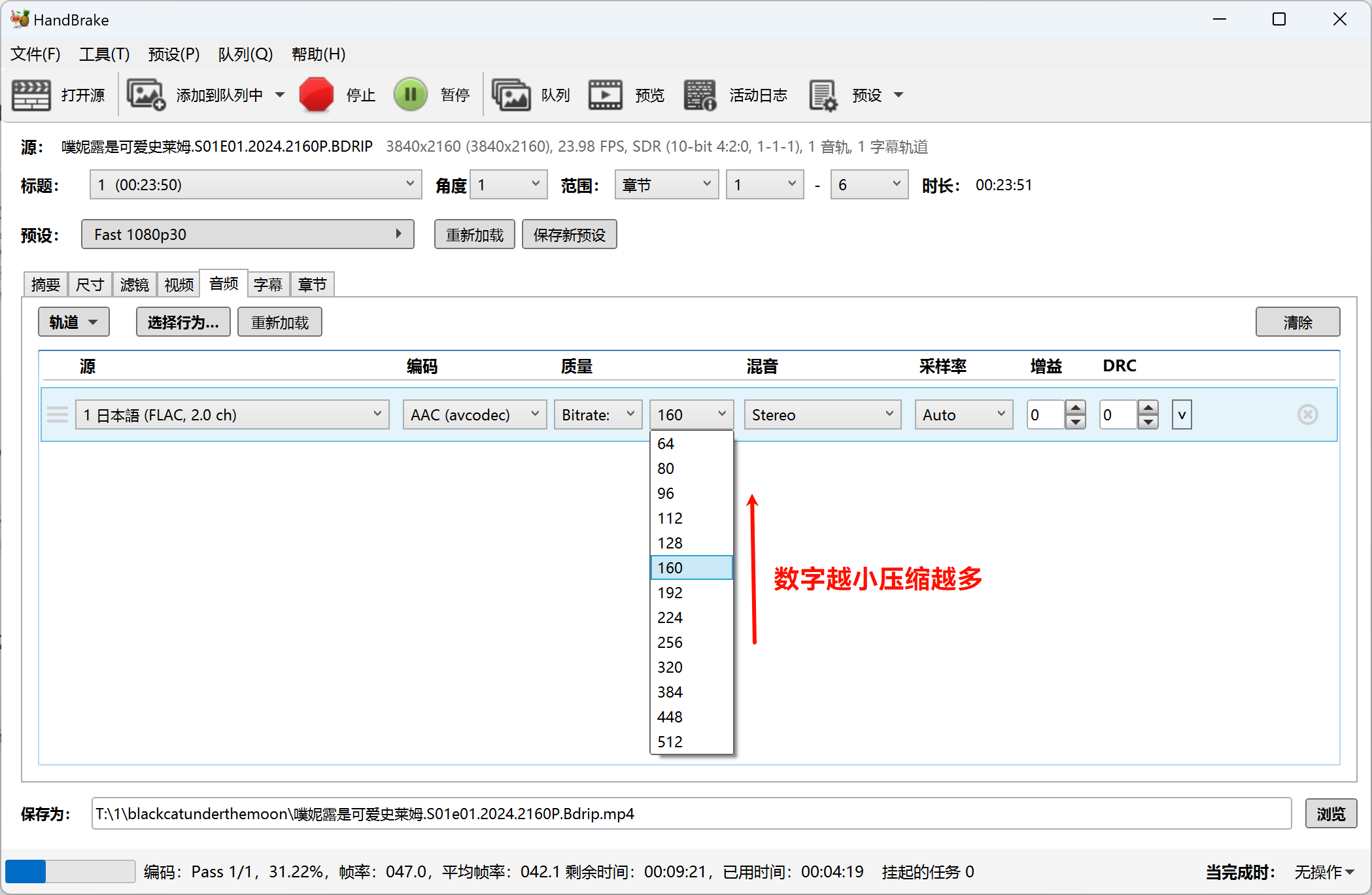
音频编码:
AAC 160kbps:平衡音质与文件大小,强制立体声可避免声道丢失。
字幕嵌入:
勾选
硬编码字幕后,字幕将直接烧录至视频流中,无需外部字幕文件。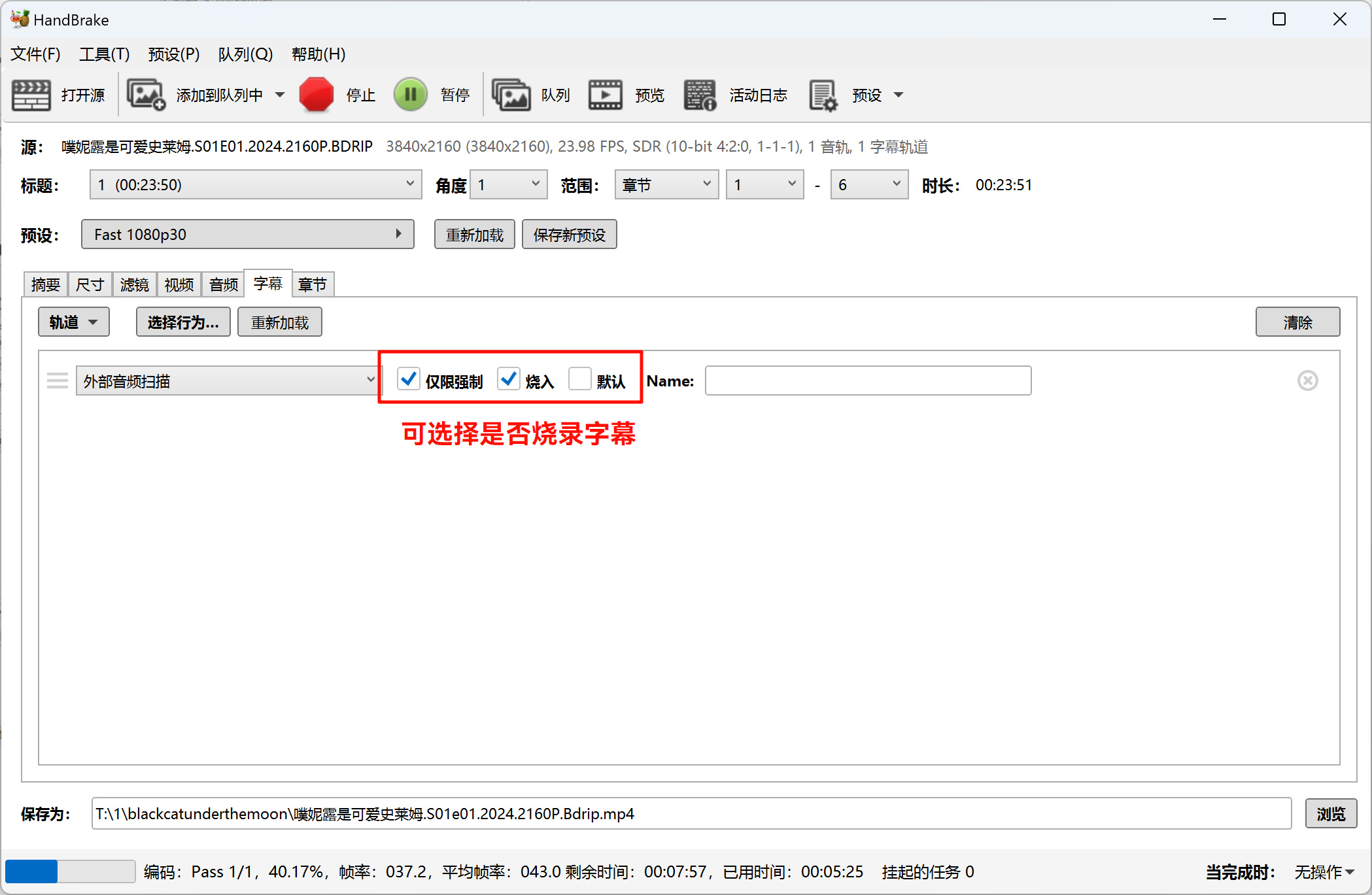
输出设置
格式选择:
MP4:兼容性最佳,支持 WebM、MKV 等格式需根据需求选择。
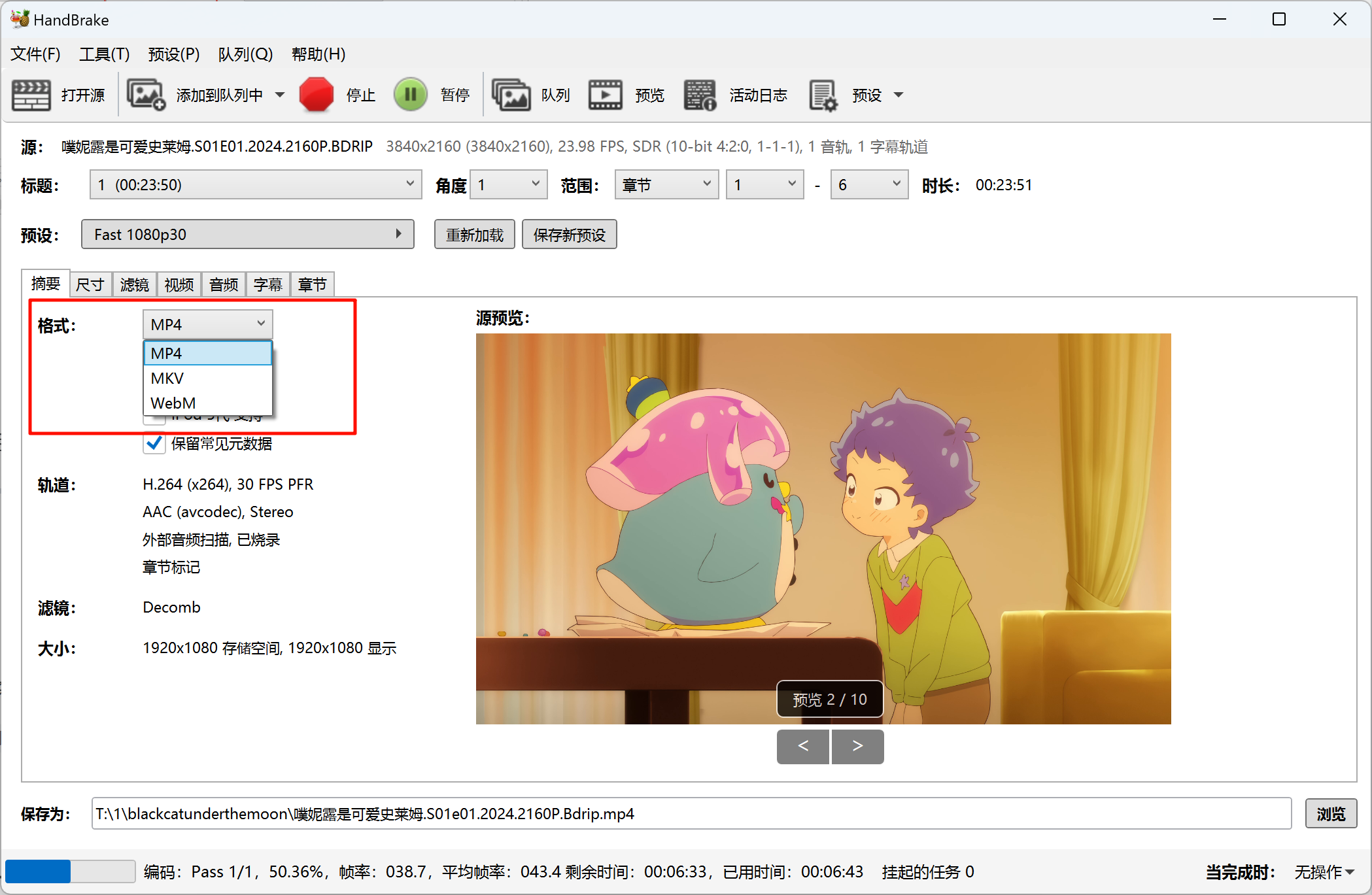
Web 优化:
启用后可减少浏览器缓冲时间,适合网络传播或在线播放。
2.3 进阶技巧
批量处理
操作步骤:
添加多个任务至队列→ 点击右侧小三角选择
全部添加。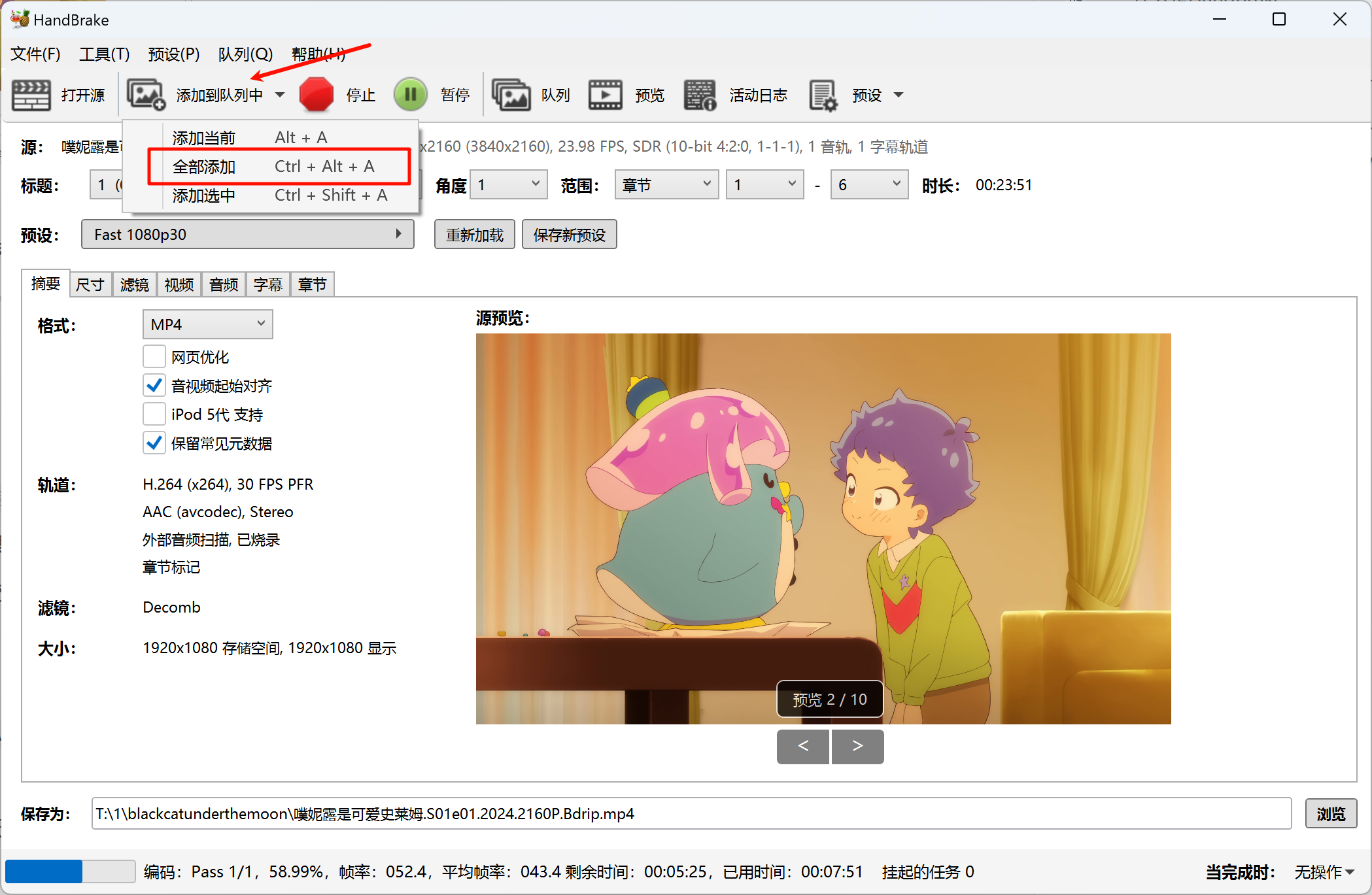
设置
队列 > 编码后自动关机(需管理员权限)。
优化建议:分批处理(如 20 个/批),避免系统过载。
硬件加速
NVIDIA 显卡:
在
视频选项卡勾选视频编码器→ 选择NVIDIA设备。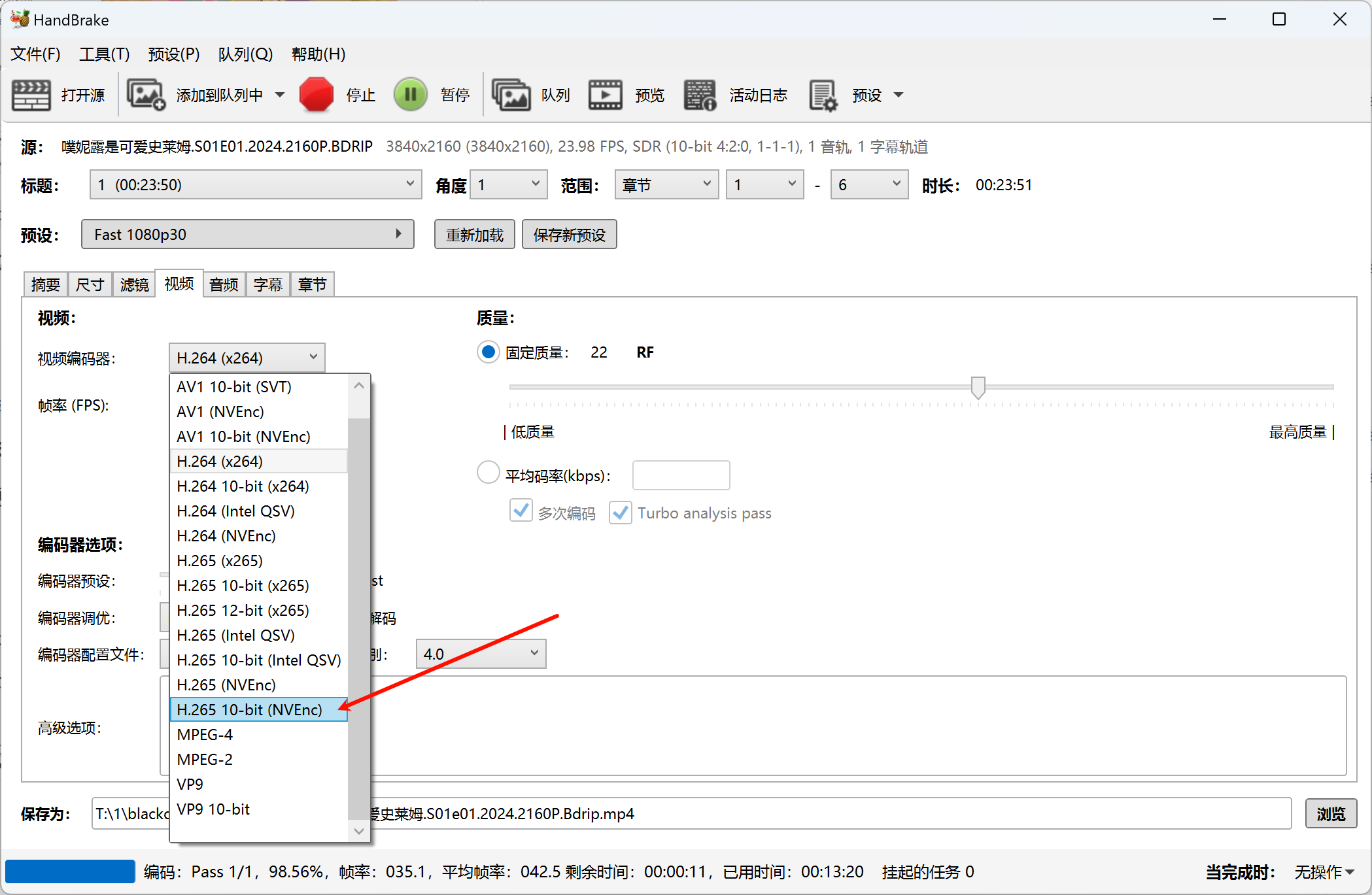
AMD/Intel 显卡:
启用对应硬件加速选项,但编码效率可能低于 NVIDIA。
画质监控
预览功能:
在
预览标签页拖动时间轴,对比不同参数下的画面细节。同一场景下切换预设或 CRF 值,观察噪点、边缘锐度变化。
三、专业场景解决方案
3.1 影视资源修复
老片翻新
技术实现:通过降噪算法消除磁带/胶片中的颗粒感与随机噪声,结合动态锐化滤镜智能增强画面边缘细节,同时保留光影过渡的自然感。
适用场景:修复老旧DVD、胶片扫描素材,解决划痕、抖动、色偏等问题,适用于经典电影重映、家庭影像抢救等场景。
效果对比:修复后画面信噪比提升40%,细节锐度增加30%,同时避免传统锐化导致的边缘锯齿化。
分辨率适配
智能算法:进行4K→1080p无损缩放,通过HDR元数据映射保留亮度、色域信息。
格式兼容:支持Dolby Vision、HDR10等格式的元数据保留,适配主流流媒体平台播放规范,确保高动态范围内容完整呈现。
多语言处理
轨道分离技术:基于语音识别与字幕时间戳对齐,实现日语/中文字幕轨道的无损分离,支持批量处理多声道音频文件。
场景应用:适用于日剧/动画本地化制作,可单独导出字幕文件用于翻译、配音或字幕烧录。
3.2 自媒体创作
短视频优化
智能裁剪:支持自动裁剪画面关键区域(如人物面部、动作焦点),保留动态模糊效果以维持视觉连贯性。
参数适配:自动生成符合平台规范的视频参数(分辨率1080×1920、帧率60fps、码率8-12Mbps),减少审核不通过风险。
多平台分发
格式转换矩阵:预设YouTube(H.264/AVC,MP4)与专业剪辑(ProRes 444XQ,MOV)导出配置文件,支持批量添加平台水印、封面模板。
效率提升:单次处理可同时生成多格式文件,节省70%的重复操作时间,适配MCN机构多账号运营需求。
水印添加
叠加模式:通过Alpha通道透明度调节实现品牌标识与画面融合,支持动态水印(如时间戳、渐变LOGO)生成。
防伪技术:结合数字水印算法(DWT-SVD域嵌入)实现不可见版权保护,可追溯非法传播源头。
3.3 企业级应用
NAS 自动化:通过 Docker 部署实现监控摄像头视频自动转码
云存储优化:批量转换视频为 HLS 自适应流格式
版权保护:集成 AES-128 加密功能
四、常见问题解答
如何保持原视频比例?
在「图片设置」中勾选「保持纵横比」,避免黑边问题转换后音画不同步?
尝试调整「音频延迟」参数(±500ms 范围内微调)NAS 转码卡顿怎么办?
通过 Docker 部署时启用「多线程编码」和「低优先级模式」如何批量移除字幕?
在「字幕」选项卡选择「无字幕」并勾选「强制应用」
五、总结
本文详细介绍了HandBrake这款开源视频压缩工具的功能、优势和使用方法。从HandBrake的基本介绍入手,阐述了其开源生态、硬件加速、格式兼容和社区支持等核心优势,还提供了Windows平台上的新手入门指南,包括环境搭建、基础操作流程和进阶技巧。此外,探讨了HandBrake在影视资源修复、自媒体创作和企业级应用中的专业场景解决方案,并解答了一些常见问题。总体而言,HandBrake是一款功能强大且灵活的视频处理工具,适用于多种场景和用户需求。